9REH-01E
Helbide liburuan FTP zerbitzari hartzaile bat erregistratzea (Remote UI (Urruneko EI)) (MF754Cdw / MF752Cdw / MF465dw / MF463dw / MF461dw)
FTP zerbitzari hartzaile bat erregistratu edo aldatu daiteke zure ordenagailuko web-arakatzaile batetik.
GARRANTZITSUA
Ziurtatu ordenagailuan eta Remote UI (Urruneko EIan) hizkuntza bera ezarrita dagoela.
Baliteke [Folder Path] eta [Host Name] behar bezala ez bistaratzea edo erreferentziarik ez izatea.
1
Hasi web-arakatzailea.
2
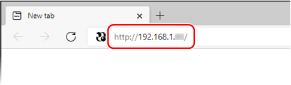
Sartu "http://<makinaren IP helbidea>/" helbide-eremuan eta sakatu [ENTER] tekla teklatuan.
IPv6 helbide bat erabili nahi baduzu, idatzi IPv6 helbidea kortxete artean (adibidez: "http://[fe80::2e9e:fcff:fe4e:dbce]/").
3
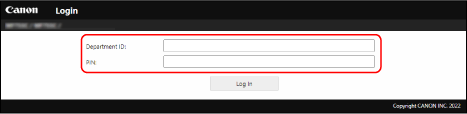
Hautatu [System Manager Mode], sartu ID egokia hemen [System Manager ID] eta PINa hemen [System Manager PIN], eta gero, sakatu [Log In].
Sartzeko PIN bat hemen zehaztuta badago, [Remote UI Access PIN], idatzi sartzeko PINa.
Sail-IDen kudeaketa gaituta badago,
Sartu ID egokia hemen [Department ID] eta PINa hemen [PIN], eta gero, sakatu [Log In].
4
Sakatu [Address Book].
Helbide-liburuaren PINa sartzeko pantaila agertzen denean,
Helbide-liburuan hartzaile bat gehitzea edo aldatzea mugatuta dago. Jarraitu hurrengo urratsak helbide-liburuaren PINa sartzeko.
1
Sartu helbide-liburuaren PINa.
2
Sakatu [OK].
5
Sakatu [Coded Dial].
Erregistratu maiz erabiltzen den erabiltzaile bat gogoko gisa [Favorites] sakatuz, eta horrela, helbide-liburuan erraz aukeratu ahalko duzu.
6
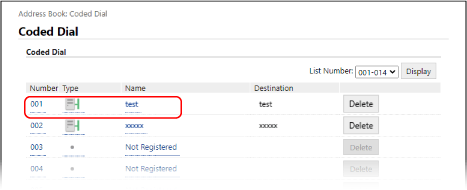
Sakatu [Number], [Type], edo [Name].
Hartzaile berri bat erregistratzeko, sakatu "Not Registered" [Name] zenbakia eta bete 7. urratsa.
Erregistratutako hartzaile bat aldatzeko, sakatu aldatzeko hartzailearen [Number], [Type], edo [Name] [Edit], eta gero 8. urratsa bete.
Hartzaile bat ezabatzeko, sakatu [Delete].
7
Hautatu [File] eta sakatu [OK].
8
Zehaztu hartzailearen ezarpenak.
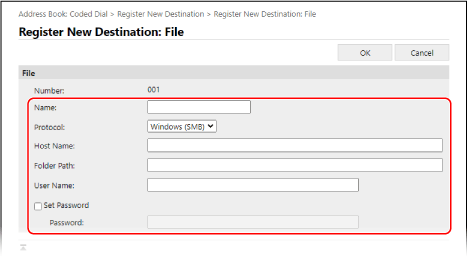
[Name]
Sartu hartzailearen izena.
[Protocol]
Hautatu [FTP].
[Host Name]
Sartu FTP zerbitzariaren IP helbidea (adibidez, "192.168.2.100").
OHARRA
DNS zerbitzari bat martxan badago
Halaber, ostalari-izena (edo FQDN) sar dezakezu, ordenagailuaren izena edo IP helbidea sartu beharrean.
[Folder Path]
Sartu datuak jasoko dituen karpetaren kokapena. Erabili "/" bereizle gisa. Bidea absolutua izango da goian "/" badu, bestela, bide erlatiboa izango da, saioa hasi duen erabiltzailearen uneko direktorioaren araberakoa.
OHARRA
Datuak gordetzeko karpetarik existitzen ez bada, zehaztutako izeneko karpeta bat sortuko da automatikoki, behin bidalketa burutu denean. Hala ere, zehaztutako ibilbideak existitzen ez diren bi karpeta-maila edo gehiago baditu, edo erabiltzaileak ez badu karpeta nagusian idazteko pribilegiorik, ez da karpetarik sortuko eta prozesua errorea bidaliz bukatuko da.
[User Name]
Sartu FTP zerbitzariarentzat ezarritako erabiltzailearen izena.
[Set Password]
FTP zerbitzarian pasahitz bat ezartzen bada, aukeratu kontrol laukia eta sartu pasahitza hemen [Password].
9
Sakatu [OK].