9REH-01C
Ordenagailu bateko helbide-liburuan partekatutako karpeta erregistratzea (Urruneko EI)
Partekatutako karpeta hartzailea erregistratu edo aldatu daiteke zure ordenagailuko web-arakatzaile batetik.
GARRANTZITSUA
Ziurtatu ordenagailuan eta Remote UI (Urruneko EIan) hizkuntza bera ezarrita dagoela.
Baliteke [Folder Path] eta [Host Name] behar bezala ez bistaratzea edo erreferentziarik ez izatea.
1
Hasi web-arakatzailea.
2
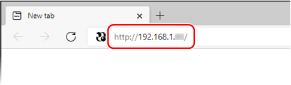
Sartu "http://<makinaren IP helbidea>/" helbide-eremuan eta sakatu [ENTER] tekla teklatuan.
IPv6 helbide bat erabili nahi baduzu, idatzi IPv6 helbidea kortxete artean (adibidez: "http://[fe80::2e9e:fcff:fe4e:dbce]/").
3
Hautatu [System Manager Mode], sartu ID egokia hemen [System Manager ID] eta PINa hemen [System Manager PIN], eta gero, sakatu [Log In].
Sartzeko PIN bat hemen zehaztuta badago, [Remote UI Access PIN], idatzi sartzeko PINa.
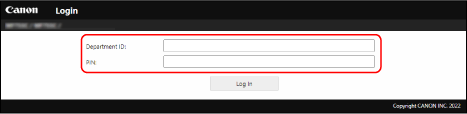
Sail-IDen kudeaketa gaituta dagoenean,
Sartu ID egokia hemen [Department ID] eta PINa hemen [PIN], eta gero, sakatu [Log In].
4
Sakatu [Address Book].
Helbide-liburuaren PINa sartzeko pantaila agertzen denean,
Helbide-liburuan hartzaile bat gehitzea edo aldatzea mugatuta dago. Jarraitu hurrengo urratsak helbide-liburuaren PINa sartzeko.
1
Sartu helbide-liburuaren PINa.
2
Sakatu [OK].
5
Sakatu [Coded Dial].
Erregistratu maiz erabiltzen den erabiltzaile bat gogoko gisa [Favorites] sakatuz, eta horrela, helbide-liburuan erraz aukeratu ahalko duzu.
6
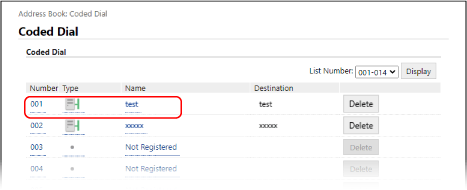
Sakatu [Number], [Type], edo [Name].
Hartzaile berri bat erregistratzeko, sakatu "Not Registered" [Name] zenbakia eta bete 7. urratsa.
Erregistratutako hartzaile bat aldatzeko, sakatu aldatzeko hartzailearen [Number], [Type], edo [Name] [Edit], eta gero 8. urratsa bete.
Hartzaile bat ezabatzeko, sakatu [Delete].
7
Hautatu [File] eta sakatu [OK].
8
Zehaztu hartzailearen ezarpenak.
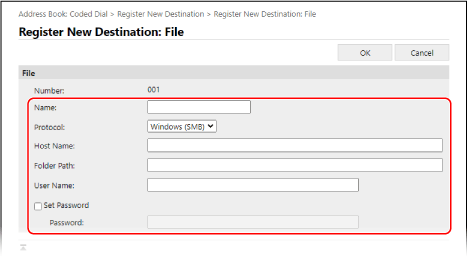
[Name]
Sartu hartzailearen izena.
[Protocol]
Hautatu [Windows (SMB)].
[Host Name]
Sartu ordenagailuaren izena edo IP helbidea. Karpeta partekatuaren bidea adieraz dezakezu, ordenagailuaren izena edo IP helbidearekin (adibidez: "\\swan\partekatua" edo "\\192.168.2.100\partekatua").
OHARRA
DNS zerbitzari bat martxan badago
Halaber, ostalari-izena (edo FQDN) sar dezakezu, ordenagailuaren izena edo IP helbidea sartu beharrean (adibidez, karpeta partekatu baten kasuan: "\\swan.erakundea.enpresa.com\partekatua").
[Folder Path]
Sartu datuak jasoko dituen karpetaren kokapena. Erabili "\" bereizle gisa. Adierazi hemen adierazitako bidearen maila: [Host Name].
OHARRA
Datuak gordetzeko karpetarik existitzen ez bada, zehaztutako izeneko karpeta bat sortuko da automatikoki, behin bidalketa burutu denean. Hala ere, zehaztutako ibilbideak existitzen ez diren bi karpeta-maila edo gehiago baditu, edo erabiltzaileak ez badu karpeta nagusian idazteko pribilegiorik, ez da karpetarik sortuko eta prozesua errorea bidaliz bukatuko da.
[User Name]
Sartu karpeta partekatuarentzat ezarritako erabiltzailearen izena.
[Set Password]
Partekatutako karpetan pasahitz bat ezartzen bada, aukeratu kontrol laukia eta sartu pasahitza hemen [Password].
9
Sakatu [OK].