98K2-00L
การแสดงตัวอย่างแฟกซ์ที่ได้รับโดยไม่สั่งพิมพ์ (MF756Cx / MF469x / MF465dw / MF275dw / MF274dn)
วิธีการแสดงตัวอย่างเอกสารแฟกซ์ที่ได้รับซึ่งบันทึกไว้ในหน่วยความจำของเครื่องโดยการเข้าถึง UI ระยะไกลจากคอมพิวเตอร์หรืออุปกรณ์เคลื่อนที่ได้อธิบายไว้ในส่วนนี้
ทำตามขั้นตอนที่ 1 และขั้นตอนที่ 2
ขั้นตอนที่ 1 การทำให้เอกสารแฟกซ์ที่จะบันทึกลงในหน่วยความจำสามารถแสดงตัวอย่างได้
1
เลือก <เมนู> ในหน้าจอ Home
2
เลือก <การตั้งค่าฟังก์ชัน>  <รับ/ส่งต่อ> <การตั้งค่าธรรมดา>
<รับ/ส่งต่อ> <การตั้งค่าธรรมดา>3
เลือก <ตั้งค่ากล่องขาเข้าแฟกซ์/I-Fax> <การตั้งค่าล็อคหน่วยความจำแฟกซ์>
<การตั้งค่าล็อคหน่วยความจำแฟกซ์>หากหน้าจอเข้าสู่ระบบปรากฏขึ้น
มีการตั้งค่าการจัดการ ID ของแผนกหรือ ID ของผู้จัดการระบบไว้บนเครื่อง ให้ทำตามขั้นตอนด้านล่างเพื่อเข้าสู่ระบบ
1
ใส่ ID ของแผนก
2
ใส่รหัส PIN
3
เลือก <เข้าสู่ระบบ>
4
เลือก <เปิด> ใน <ใช้ล็อคหน่วยความจำ>
5
เลือก <เปิด> ใน <ใช้การแสดงตัวอย่างแฟกซ์>
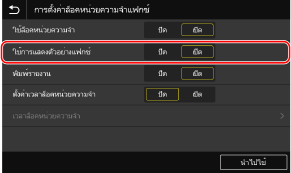
6
เลือก <นำไปใช้>
ขั้นตอนที่ 2 การแสดงตัวอย่างและตรวจสอบเอกสารแฟกซ์ที่บันทึกไว้ในหน่วยความจำ
1
เริ่มต้นเว็บเบราว์เซอร์
2
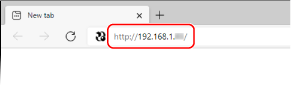
ใส่ "http://<ที่อยู่ IP ของเครื่อง>/" ในฟิลด์ที่อยู่ แล้วกดปุ่ม [ENTER] บนแป้นพิมพ์
หากคุณต้องการใช้ที่อยู่ IPv6 ให้ใส่วงเล็บเหลี่ยมคร่อมที่อยู่ IPv6 ไว้ (ตัวอย่างเช่น http://[fe80::2e9e:fcff:fe4e:dbce]/)
3
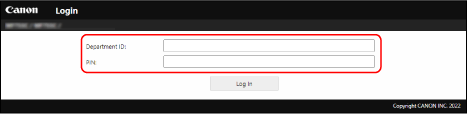
เลือก [System Manager Mode] ใส่ [System Manager ID] และ [System Manager PIN] แล้วคลิก [Log In]
หากมีการตั้งค่าการจัดการ ID ของแผนกเอาไว้
ให้ใส่ [Department ID] และ [PIN] ที่ลงทะเบียนไว้ แล้วคลิก [Log In]
4
คลิก [Status Monitor/Cancel]
5
คลิก [RX] [Job Status]
[Job Status]6
คลิกหมายเลขที่อยู่ใต้ [Job Number]
การแสดงตัวอย่างเอกสารที่ได้รับซึ่งตรงกับหมายเลขดังกล่าวจะปรากฏขึ้น
การลบเอกสารแฟกซ์ที่ไม่จำเป็น
เมื่อลบเอกสารแฟกซ์แล้ว จะไม่สามารถกู้คืนได้
1
คลิก [Delete]
2
คลิก [OK]
เอกสารที่บันทึกไว้ในหน่วยความจำจะถูกลบทิ้ง
การพิมพ์เอกสารที่เลือกไว้
1
คลิก [Job Status]
2
คลิก [Print] ที่ตรงกับเอกสารที่คุณต้องการพิมพ์
เอกสารที่เลือกไว้จะถูกพิมพ์ออกมา
การพิมพ์เอกสารที่บันทึกไว้ทั้งหมด
1
คลิก [Job Status]
2
คลิก [Print All]
เอกสารทั้งหมดที่บันทึกไว้ในหน่วยความจำจะถูกพิมพ์ออกมา