98K2-00E
การตั้งค่าการจำกัดการเข้าถึงสำหรับโฟลเดอร์ที่ใช้ร่วมกัน (UI ระยะไกล) (MF756Cx / MF752Cdw / MF469x / MF465dw / MF461dw)
อนุญาตให้ผู้ใช้ที่กำหนดไว้สามารถสแกนและส่งข้อมูลไปยังโฟลเดอร์ที่ใช้ร่วมกัน
ดำเนินการตามขั้นตอนที่ 1 ถึงขั้นตอนที่ 2
ส่วนนี้ใช้ Windows 10 เป็นตัวอย่าง
ขั้นตอนที่ 1 ตรวจสอบชื่อผู้ใช้และรหัสผ่านสำหรับเข้าสู่ระบบคอมพิวเตอร์
1
ใน Windows ให้เลือก [ Start]
  [
[ Settings]
Start] [ Settings]2
คลิก [Accounts]
3
ตรวจสอบ [Your info] ที่แสดงขึ้นมา แล้วจดเอาไว้
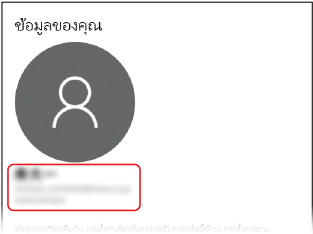
นอกจากนี้ ให้ตรวจสอบรหัสผ่านผู้ใช้สำหรับเข้าสู่ระบบด้วย
ขั้นตอนที่ 2 การตั้งค่าการจำกัดการเข้าถึงสำหรับปลายทาง
1
เริ่มต้นเว็บเบราว์เซอร์
2
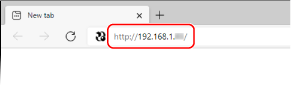
ใส่ "http://<ที่อยู่ IP ของเครื่อง>/" ในฟิลด์ที่อยู่ แล้วกดปุ่ม [ENTER] บนแป้นพิมพ์
หากคุณกำลังใช้ที่อยู่ IPv6 ให้ใส่วงเล็บเหลี่ยมคร่อมที่อยู่ IPv6 ไว้ (ตัวอย่างเช่น "http://[fe80:2e9e:fcff:fe4e:dbce]/")
3
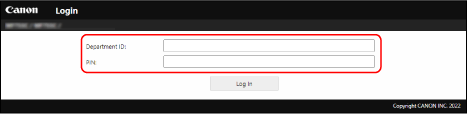
เลือก [System Manager Mode] ใส่ [System Manager ID] และ [System Manager PIN] แล้วคลิก [Log In]
หากมีการตั้งรหัส PIN การเข้าถึง UI ระยะไกลเอาไว้ ให้ใส่หมายเลขดังกล่าว โปรดติดต่อผู้ดูแลระบบของคุณเพื่อขอรายละเอียด
หากมีการตั้งค่าการจัดการ ID ของแผนกเอาไว้
ให้ใส่ [Department ID] และ [PIN] ที่ลงทะเบียนไว้ แล้วคลิก [Log In]
4
คลิก [Address Book]
หากมีหน้าจอปรากฏขึ้นเพื่อใส่รหัส PIN สำหรับสมุดรายชื่อ
1
ใส่รหัส PIN
2
คลิก [OK]
5
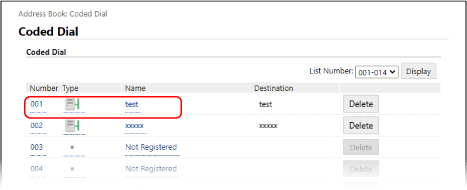
คลิก [Coded Dial]
6
คลิก [Number], [Type] หรือ [Name] ของปลายทางที่คุณต้องการจำกัดการเข้าถึง
7
คลิก [Edit]
8
ใส่ชื่อผู้ใช้และรหัสผ่านของคุณ
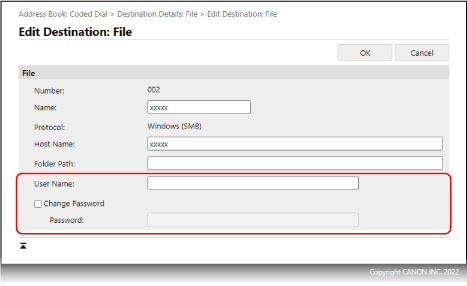
[User Name]
ใส่ชื่อผู้ใช้ที่คุณตรวจสอบไว้ในขั้นตอนที่ 1
[Set Password]
เลือกกล่องกาเครื่องหมาย แล้วใส่ [Password] ที่คุณตรวจสอบไว้ในขั้นตอนที่ 1
9
คลิก [OK]