98K1-01A
Chỉnh Sửa Danh Bạ Từ Máy Tính (Remote UI)
Bạn có thể đăng ký điểm đích mới hoặc chỉnh sửa điểm đích đã đăng ký trong Danh Bạ của máy từ trình duyệt web trên máy tính của bạn.
1
Kiểm tra địa chỉ IP của máy.
Địa chỉ IPv4: <Status Monitor>  <Thông Tin Mạng> <IPv4> Kiểm tra cài đặt.
<Thông Tin Mạng> <IPv4> Kiểm tra cài đặt.Địa chỉ IPv6: <Status Monitor> <Thông Tin Mạng> <IPv6> Chọn cài đặt mà bạn muốn kiểm tra Kiểm tra cài đặt.
<Thông Tin Mạng> <IPv6> Chọn cài đặt mà bạn muốn kiểm tra Kiểm tra cài đặt.2
Khởi động trình duyệt web.
3
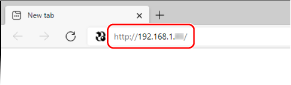
Nhập “http://<địa chỉ IP của máy>/” trong trường địa chỉ, và nhấn phím [ENTER] trên bàn phím.
Nếu bạn muốn sử dụng địa chỉ IPv6, hãy đặt địa chỉ IPv6 trong dấu ngoặc vuông (ví dụ: “http://[fe80:2e9e:fcff:fe4e:dbce]/”).
Cảnh báo bảo mật có thể được hiển thị khi giao tiếp Remote UI được mã hóa. Khi cài đặt chứng chỉ hoặc cài đặt TLS không bị lỗi, hãy tiếp tục duyệt trang Web.
4
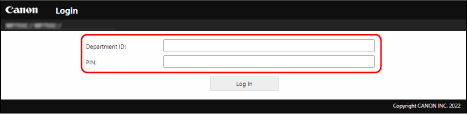
Chọn [System Manager Mode], nhập ID phù hợp trong [System Manager ID] và mã PIN trong [System Manager PIN], sau đó nhấp vào [Log In].
Nếu mã PIN truy cập được chỉ định trong [Remote UI Access PIN], hãy nhập mã PIN truy cập.
Nếu Quản Lý ID Phòng Ban được bật,
Nhập ID phù hợp trong [Department ID] và mã PIN trong [PIN], sau đó nhấp vào [Log In].
5
Nhấp vào [Address Book].
Nếu màn hình nhập mã PIN Danh Bạ xuất hiện,
Việc thêm hoặc chỉnh sửa điểm đích trong Danh Bạ bị hạn chế. Hãy thực hiện theo các bước này để nhập mã PIN Danh Bạ.
1
Nhập mã PIN Danh Bạ
2
Nhấp vào [OK].
6
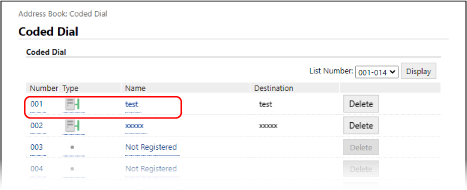
Nhấp vào [Coded Dial].
Đăng ký điểm đích thường dùng làm mục ưa thích bằng cách nhấp vào [Favorites] để bạn có thể dễ dàng chọn điểm đích này trong Danh Bạ.
7
Bấm vào [Number], [Type] hoặc [Name].
Để đăng ký điểm đích mới, hãy nhấp vào số có chỉ định “Chưa Đăng Ký” trong [Name], sau đó chuyển sang bước 8.
Để chỉnh sửa điểm đích đã đăng ký, nhấp vào [Number], [Type] hoặc [Name] của điểm đích để chỉnh sửa, nhấp vào [Edit], sau đó chuyển sang bước 9.
Để xóa điểm đích, hãy nhấp vào [Delete].
8
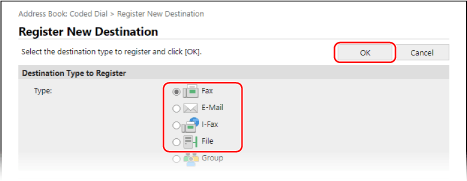
Chọn loại điểm đích để đăng ký, rồi nhấp vào [OK].
Để đăng ký điểm đích của thư mục dùng chung hoặc máy chủ FTP, chọn [File].
9
Chỉ định cài đặt điểm đích.
Để đăng ký hoặc chỉnh sửa điểm đích của fax,
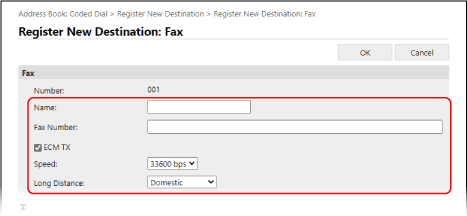
[Name]
Nhập tên điểm đích.
[Fax Number]
Nhập số fax của điểm đích.
[ECM TX]
Chọn hộp kiểm này để cho phép sửa lỗi xảy ra trong hình ảnh đang được gửi nhằm ngăn ngừa gửi hình ảnh không phù hợp.
[Speed]
Nếu phải mất một khoảng thời gian để bắt đầu truyền, chẳng hạn như khi kết nối điện thoại kém, bạn có thể điều chỉnh giảm tốc độ bắt đầu truyền.
[Long Distance]
Chỉ định [International (1)] thành [International (3)] theo điều kiện truyền khi đăng ký số fax quốc tế.
Để chỉnh sửa điểm đích e-mail hoặc I-Fax,
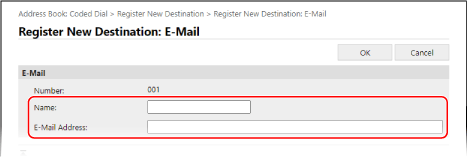
[Name]
Nhập tên điểm đích.
[E-Mail Address]/[I-Fax Address]
Nhập địa chỉ e-mail của điểm đích.
Để đăng ký điểm đích của thư mục dùng chung hoặc máy chủ FTP,
10
Nhấp vào [OK].