98K1-00E
Thiết Đặt Hạn Chế Truy Cập Cho Thư Mục Dùng Chung (Remote UI) (MF756Cx / MF752Cdw / MF469x / MF465dw / MF461dw)
Chỉ cho phép người dùng đã đặt quét và gửi dữ liệu vào thư mục dùng chung.
Thực hiện từ bước 1 đến bước 2.
Phần này sử dụng Windows 10 làm ví dụ.
Bước 1 Kiểm tra tên người dùng đăng nhập và mật khẩu của máy tính
1
Trong Windows, chọn [ Start]
  [
[ Settings].
Start] [ Settings].2
Nhấp vào [Accounts].
3
Kiểm tra [Your info] được hiển thị và ghi lại dữ liệu đó.
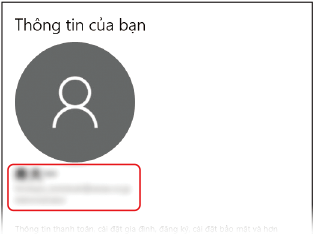
Đồng thời kiểm tra mật khẩu người dùng đăng nhập.
Bước 2 Thiết đặt hạn chế truy cập cho các điểm đích
1
Khởi động trình duyệt web.
2
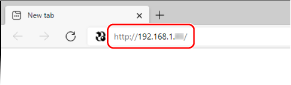
Nhập “http://<địa chỉ IP của máy>/” trong trường địa chỉ, và nhấn phím [ENTER] trên bàn phím.
Nếu bạn đang sử dụng địa chỉ IPv6, hãy đặt địa chỉ IPv6 trong dấu ngoặc vuông (ví dụ: “http://[fe80:2e9e:fcff:fe4e:dbce]/”).
3
Chọn [System Manager Mode], nhập [System Manager ID] và [System Manager PIN], và sau đó nhấp vào [Log In].
Nếu mã PIN truy cập Remote UI được đặt, hãy nhập số vào. Liên hệ với quản trị viên của bạn để biết thêm chi tiết.
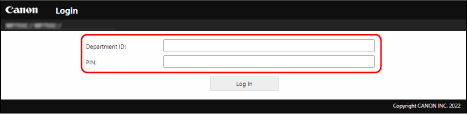
Nếu Quản Lý ID Phòng Ban được đặt,
Nhập [Department ID] và [PIN] đã đăng ký, và sau đó nhấp vào [Log In].
4
Nhấp vào [Address Book].
Nếu màn hình xuất hiện để nhập mã PIN cho danh bạ,
1
Nhập mã PIN.
2
Nhấp vào [OK].
5
Nhấp vào [Coded Dial].
6
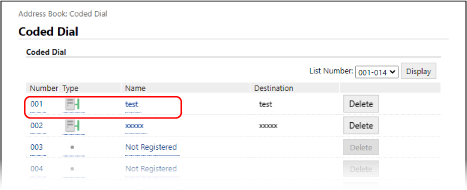
Nhấp vào [Number], [Type], hoặc [Name] của điểm đích mà bạn muốn đặt hạn chế truy cập.
7
Nhấp vào [Edit].
8
Nhập tên người dùng và mật khẩu của bạn.
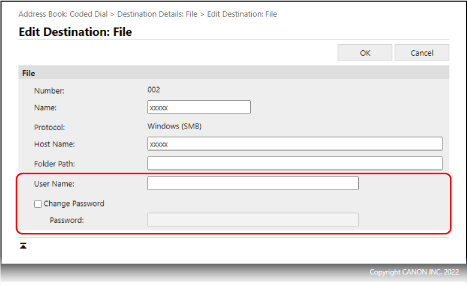
[User Name]
Nhập tên người dùng bạn đã kiểm tra ở bước 1.
[Set Password]
Chọn hộp kiểm và sau đó nhập [Password] bạn đã kiểm tra ở bước 1.
9
Nhấp vào [OK].