 <Máy tính> trong Màn hình Home.
98K1-01K
Thiết Đặt Định Dạng Tập Tin Và Hướng Bản Gốc Để Quét (MF Scan Utility)
Bạn có thể sử dụng MF Scan Utility để thực hiện các cài đặt như hướng của bản gốc khi được quét và định dạng tập tin khi được lưu.
Cài đặt để vận hành máy cần quét đến máy tính
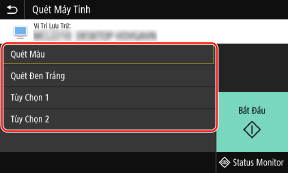
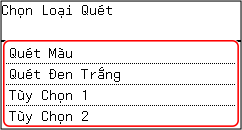
Màn hình để quét từ máy và lưu vào máy tính,
Sử dụng MF Scan Utility và thay đổi loại quét đã đặt trong màn hình <Quét Máy Tính> sau khi chọn <Quét> <Máy tính> trong Màn hình Home.
<Máy tính> trong Màn hình Home.MF756Cx / MF752Cdw / MF469x / MF465dw / MF461dw
MF275dw / MF274dn / MF272dw / MF271dn
1
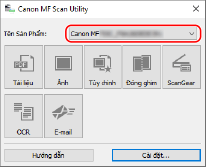
Khởi động MF Scan Utility.
Windows
[ Start] thư mục [Canon] [MF Scan Utility]
Start] thư mục [Canon] [MF Scan Utility]Mac
[Ứng dụng] thư mục [Canon MF Utilities] [Canon MF Scan Utility]
thư mục [Canon MF Utilities] [Canon MF Scan Utility]2
Chọn máy trong [Tên Sản Phẩm].
3
Nhấp vào [Cài đặt].
4
Nhấp vào [ ] (Quét từ thiết bị).
] (Quét từ thiết bị).5
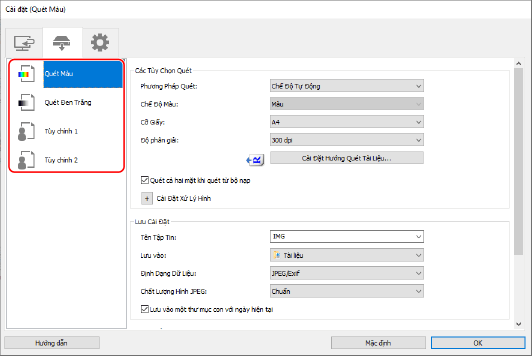
Chọn loại quét có cài đặt bạn muốn thay đổi.
Bạn có thể đăng ký cài đặt quét thường dùng cho [Tùy chỉnh 1] và [Tùy chỉnh 2].
6
Thay đổi các cài đặt nếu cần, và chọn [OK].
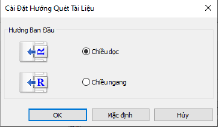
Để thay đổi hướng của bản gốc,
Nhấp vào [Cài Đặt Hướng Quét Tài Liệu] và đặt hướng quét của bản gốc được đặt trong khay nạp. Không thể thay đổi hướng quét cho bản gốc được đặt trên mặt kính.
LƯU Ý
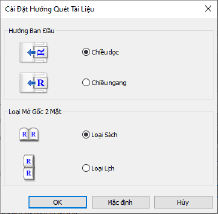
Quét bản gốc hai mặt
Chọn [Quét cả hai mặt khi quét từ bộ nạp], và sau đó nhấp vào [Cài Đặt Hướng Quét Tài Liệu].
Để thay đổi định dạng lưu tập tin,
Chọn định dạng dữ liệu để lưu tập tin trong [Định Dạng Dữ Liệu].
Nếu bạn đã chọn [JPEG/Exif], bạn có thể đặt chất lượng ảnh với [Chất Lượng Hình JPEG].
Nếu bạn đã chọn [PDF (Chia thành các Tập Tin Một Trang)] hoặc [PDF], bạn có thể đặt tỷ lệ nén với [Nén PDF]. Đối với Windows, nếu bạn đã chọn [Tạo một tập tin PDF hỗ trợ tìm kiếm từ khóa], các ký tự trong ảnh được chuyển đổi thành dữ liệu văn bản và được lưu thành tập tin PDF cho phép tìm kiếm từ khóa.
Để thay đổi tên tập tin hoặc lưu thư mục,
Chỉ định các ký tự đầu tiên của tên tập tin trong [Tên Tập Tin]. Tập tin được lưu với các ký tự đã chỉ định theo sau là ngày và bốn chữ số, ví dụ như “_20XX0101_0001”.
Chọn thư mục lưu cho các tập tin trong [Lưu vào].
Cài đặt loại quét được chọn trong bước 5 sẽ thay đổi.
Cài đặt để sử dụng máy tính để quét
1
Khởi động MF Scan Utility.
Windows
[ Start] thư mục [Canon] [MF Scan Utility]
Start] thư mục [Canon] [MF Scan Utility]Mac
[Ứng dụng] thư mục [Canon MF Utilities] [Canon MF Scan Utility]
thư mục [Canon MF Utilities] [Canon MF Scan Utility]2
Chọn máy trong [Tên Sản Phẩm].
3
Nhấp vào [Cài đặt].
4
Nhấp vào [ ] (Quét từ máy tính).
] (Quét từ máy tính).5
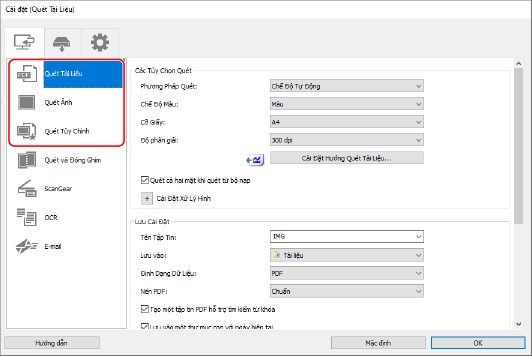
Chọn [Quét Tài Liệu], [Quét Ảnh], hoặc [Quét Tùy Chỉnh].
Bạn có thể đăng ký cài đặt quét tùy chỉnh thường dùng thành [Quét Tùy Chỉnh].
6
Thay đổi các cài đặt nếu cần, và chọn [OK].
Để thay đổi hướng của bản gốc,
Nhấp vào [Cài Đặt Hướng Quét Tài Liệu] và đặt hướng quét của bản gốc được đặt trong khay nạp. Không thể thay đổi hướng quét cho bản gốc được đặt trên mặt kính.
LƯU Ý
Quét bản gốc hai mặt
Chọn [Quét cả hai mặt khi quét từ bộ nạp], và sau đó nhấp vào [Cài Đặt Hướng Quét Tài Liệu].
Để thay đổi định dạng lưu tập tin,
Chọn định dạng dữ liệu để lưu tập tin trong [Định Dạng Dữ Liệu].
Nếu bạn đã chọn [JPEG/Exif], bạn có thể đặt chất lượng ảnh với [Chất Lượng Hình JPEG].
Nếu bạn đã chọn [PDF (Chia thành các Tập Tin Một Trang)] hoặc [PDF], bạn có thể đặt tỷ lệ nén với [Nén PDF]. Đối với Windows, nếu bạn đã chọn [Tạo một tập tin PDF hỗ trợ tìm kiếm từ khóa], các ký tự trong ảnh được chuyển đổi thành dữ liệu văn bản và được lưu thành tập tin PDF cho phép tìm kiếm từ khóa.
Để thay đổi tên tập tin hoặc lưu thư mục,
Chỉ định các ký tự đầu tiên của tên tập tin trong [Tên Tập Tin]. Tập tin được lưu với các ký tự đã chỉ định theo sau là ngày và bốn chữ số, ví dụ như “_20XX0101_0001”.
Chọn thư mục lưu cho các tập tin trong [Lưu vào].
LƯU Ý
Chọn [Kiểm tra kết quả quét] để chỉ định định dạng dữ liệu, thứ tự ảnh, điểm đích lưu, v.v... đồng thời kiểm tra các ảnh thu nhỏ của kết quả quét.
Cài đặt quét được chọn trong bước 5 sẽ thay đổi.