98K0-002
Memajukan Faks yang Diterima melalui E-mel (MF756Cx / MF469x / MF465dw)
Konfigurasikan mesin untuk memajukan faks secara automatik ke alamat e-mel yang didaftarkan dalam Buku Alamat. Gunakan langkah-langkah berikut.
Langkah 1 Daftar alamat e-mel untuk memajukan dalam Buku Alamat
1
Pilih <Buku Alamat> di skrin Rumah.
2
Pilih <Daftar Dest.>.
Jika skrin menggesa anda untuk memasukkan PIN Buku Alamat dipaparkan,
Menambah dan mengedit destinasi dalam Buku Alamat adalah terhad. Gunakan langkah-langkah berikut untuk memasukkan PIN.
1
Masukkan PIN.
2
Pilih <Guna>.
3
Pilih <E-Mel> sebagai jenis destinasi.
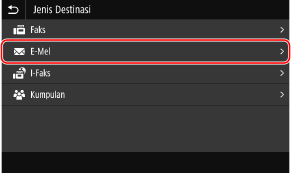
4
Pilih <Nama> dan masukkan nama untuk mendaftar dalam Buku Alamat.
Mendaftar <Nama> ialah pilihan. Jika anda mendaftar <Nama>, destinasi boleh dicari mengikut abjad.
5
Pilih <Guna>.
6
Pilih <Alamat E-Mel> dan masukkan alamat e-mel untuk mendaftar.
7
Pilih <Guna>.
8
Pilih <Daftar Sebagai>.
9
Pilih <Kegemaran> atau <Dail Berkod>.
Jika anda pilih <Dail Berkod>, pilih nombor destinasi atau pilih <Guna KkunciAngka> dan masukkan nombor destinasi.
10
Pilih <Guna>.
Ini melengkapkan mendaftar alamat e-mel dalam Buku Alamat.
Langkah 2 Konfigurasikan mesin untuk memajukan faks secara automatik
1
Pilih <Menu> di skrin Rumah.
2
Pilih <Tetapan Fungsi>  <Terima/Majukan> <Tetapan Faks>.
<Terima/Majukan> <Tetapan Faks>.3
Pilih <Tetapan Pemajuan> <Fungsi Pemajuan>.
<Fungsi Pemajuan>.4
Pilih <Aktif> dalam <Gunakan Fungsi Pemajuan>.
5
Nyatakan alamat dan penamaan fail untuk pemajuan.
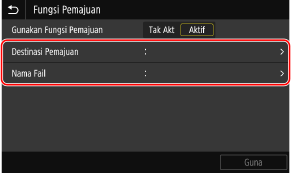
1
Pilih <Destinasi Pemajuan>.
2
Pilih kotak semak bagi alamat e-mel untuk memajukan dari Buku Alamat.
3
Pilih <Guna>.
4
Pilih <Nama Fail> dan nyatakan rentetan aksara untuk digunakan dalam nama fail.
NOTA
Jika tidak menyatakan rentetan aksara dengan <Nama Fail>, nama fail diberikan dalam format: nombor pengurusan komunikasi (empat digit)_tarikh dan masa dihantar_nombor dokumen (tiga digit).nama sambungan fail. Rentetan aksara ditandai dengan <Nama Fail> ditambah pada awalan nama fail-fail ini.
6
Pilih <Guna>.
Ini melengkapkan konfigurasi pemajuan faks automatik.
Mesin kini akan memajukan sebarang faks yang mesin terima ke destinasi yang ditentukan secara automatik.
Jika pemajuan gagal,
Anda boleh menentukan sebab dengan menyemak kod ralat. Semak kod ralat seperti berikut.
<Menu> <Laporan Output> <Senarai Cetak> <Laporan Pengurusan Komunikasi> Semak saiz dan jenis kertas yang dipaparkan pada skrin dimuatkan dalam mesin, dan pilih <Mula> 
<Laporan Output> <Senarai Cetak> <Laporan Pengurusan Komunikasi> Semak saiz dan jenis kertas yang dipaparkan pada skrin dimuatkan dalam mesin, dan pilih <Mula> Untuk menyimpan dokumen yang gagal dimajukan dalam ingatan,
Gunakan tetapan berikut untuk menyimpan dokumen dalam ingatan kerana gagal untuk dimajukan.
<Menu> <Tetapan Fungsi> <Terima/Majukan> <Tetapan Faks> <Tetapan Pemajuan> <Simpn Imej dlm Ingatan> <Hnya Apbl Ralat Brlaku>
<Tetapan Fungsi> <Terima/Majukan> <Tetapan Faks> <Tetapan Pemajuan> <Simpn Imej dlm Ingatan> <Hnya Apbl Ralat Brlaku> Pilih <Pgawas Status> <Ralat Pemajuan Faks> untuk senarai dokumen yang disimpan dalam ingatan. Pilih dokumen dari senarai untuk mencetak, menghantar semula atau memadam.
<Ralat Pemajuan Faks> untuk senarai dokumen yang disimpan dalam ingatan. Pilih dokumen dari senarai untuk mencetak, menghantar semula atau memadam.