98K0-001
Menghantar Data Imbas melalui E-mel (MF756Cx / MF752Cdw / MF469x / MF465dw / MF461dw)
Tetapkan tetapan yang perlu untuk menghantar e-mel dari komputer anda. Gunakan langkah-langkah yang berikut.
NOTA
Semak dan catatkan nota tentang maklumat berikut sebelum ini.
Alamat IP mesin
Alamat e-mel untuk mendaftar sebagai destinasi
Maklumat tetapan pelayan mel (nama pelayan SMTP*, nombor port*, keperluan pengesahan dan nama pengguna, kata laluan, dll untuk pengesahan)
*Untuk menyemak maklumat ini, anda boleh merujuk kepada arahan dan fail bantuan untuk aplikasi yang sedang anda gunakan.
Langkah 1 Konfigurasikan mesin untuk menghantar e-mel (operasi dari komputer anda)
Gunakan alat tetapan khas (Send Function Setting Tool (Kirim Alat Pengaturan Fungsi)) melalui pelayar Web yang dipasang dalam mesin.
1
Mulakan Send Function Setting Tool (Kirim Alat Pengaturan Fungsi).
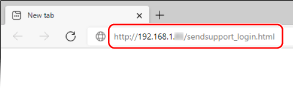
Masukkan "http://<Alamat IP mesin>/sendsupport_login.html" dalam medan alamat pelayar Web, dan tekan kekunci [ENTER] pada papan kekunci.
2
Klik [Start].
Jika skrin log masuk dipaparkan,
Pengurusan ID Jabatan dan ID Pengurus Sistem didayakan pada mesin. Gunakan langkah-langkah berikut untuk memasukkan ID dan PIN.
1
Masukkan ID Jabatan.
2
Masukkan PIN.
3
Klik [Logon].
3
Klik [Send to E-mail Settings].
Jika skrin menggesa anda untuk memasukkan PIN Buku Alamat dipaparkan,
Menambah dan mengedit destinasi dalam Buku Alamat adalah terhad. Gunakan langkah-langkah berikut untuk memasukkan PIN.
1
Masukkan PIN.
2
Klik [OK].
4
Masukkan maklumat yang diperlukan.
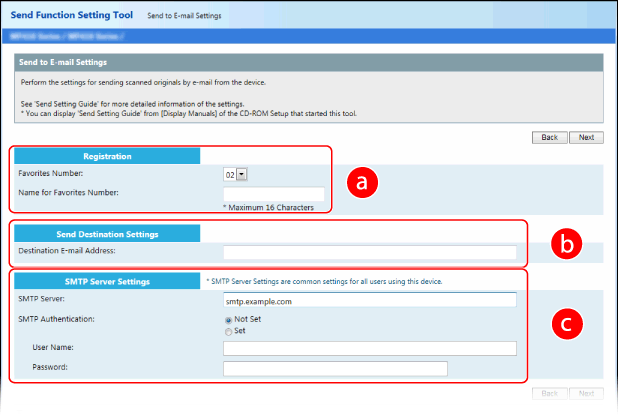
 [Registration]
[Favorites Number]
Daftarkan alamat e-mel dalam <Kegemaran> dalam Buku Alamat. Pilih nombor yang tidak digunakan daripada menu tarik ke bawah.
Daftarkan alamat e-mel dalam <Kegemaran> dalam Buku Alamat. Pilih nombor yang tidak digunakan daripada menu tarik ke bawah.
[Name for Favorites Number]
Nama yang dimasukkan akan muncul dalam senarai di dalam Buku Alamat. Tetapkan nama yang mudah untuk anda cari kemudian.
Nama yang dimasukkan akan muncul dalam senarai di dalam Buku Alamat. Tetapkan nama yang mudah untuk anda cari kemudian.
 [Send Destination Settings]
[Destination E-mail Address]
Masukkan alamat e-mel yang anda ingin hantarkan salinan asal anda yang diimbas.
Masukkan alamat e-mel yang anda ingin hantarkan salinan asal anda yang diimbas.
 [SMTP Server Settings]
[SMTP Server]
Masukkan nama pelayan SMTP.
Masukkan nama pelayan SMTP.
[SMTP Authentication]
Klik butang [Set] atau [Not Set] radio untuk dipadankan dengan tetapan pengesahan pelayan SMTP. Jika [Set] dipilih, masukkan nama pengguna dalam kotak teks [User Name] kotak teks dan kata laluan dalam kotak teks [Password].
Klik butang [Set] atau [Not Set] radio untuk dipadankan dengan tetapan pengesahan pelayan SMTP. Jika [Set] dipilih, masukkan nama pengguna dalam kotak teks [User Name] kotak teks dan kata laluan dalam kotak teks [Password].
5
Klik [Next].
6
Sahkan tetapan dan klik [Register].
7
Tekan suis kuasa dan matikan mesin.
Untuk melengkapkan pendaftaran, anda mesti mematikan dan menghidupkan semula mesin.
8
Selepas mematikan kuasa, tunggu sekurang-kurangnya 10 saat sebelum menekan suis kuasa sekali lagi.
Ini melengkapkan tetapan menghantar e-mel.
Langkah 2 Imbas dokumen asli pada mesin dan hantar melalui e-mel
1
Letakkan yang dokumen asli di dalam penyuap atau pada kaca platen.
2
Pilih <Imbas> di skrin Rumah.
Jika skrin log masuk dipaparkan,
Penghantaran yang disahkan ditetapkan pada mesin. Ikuti langkah berikut untuk log masuk.
1
Masukkan nama pengguna anda.
2
Masukkan kata laluan.
3
Pilih pelayan untuk pengesahan anda.
4
Pilih <Log Masuk>.
3
Pilih <E-Mel>
4
Nyatakan destinasi.
1
Pilih <Buku Alamat> dalam tab <Tentukan Destinasi>.
2
Pilih <Kpd>.
3
Pilih kotak semak untuk destinasi yang dikehendaki, dan pilih <Guna>.
5
Pilih <B&W Mula> atau <Warna Mula>.
Jika dokumen asal diletakkan di dalam penyuap
Setelah dokumen asal diimbas, data imbas akan dihantar ke alamat e-mel yang ditentukan.
Jika dokumen asal diletakkan pada kaca platen (selain apabila format fail adalah JPEG)
1
Selepas dokumen asal diimbas, pilih <Mula Mghantar>.
Data imbas dihantar ke alamat e-mel yang ditentukan.
Jika mengimbas beberapa dokumen asal,
1
Selepas dokumen asal diimbas, letakkan dokumen asal yang seterusnya.
2
Pilih <Imbas Strsnya>.
3
Ulangi langkah 1 hingga 2 sehingga semua dokumen asal diimbas.
4
Pilih <Mula Mghantar>.
Data imbas dihantar ke alamat e-mel yang ditentukan.
Jika penghantaran gagal,
Menghantar mel dari mesin mungkin tidak disokong bergantung pada perkhidmatan mel yang anda gunakan. Cuba gunakan alamat dari perkhidmatan mel yang berbeza untuk destinasi.