98K0-00E
Menetapkan Sekatan Akses untuk Folder Kongsi (UI Kawalan Jauh) (MF756Cx / MF752Cdw / MF469x / MF465dw / MF461dw)
Benarkan pengguna ditetapkan sahaja untuk mengimbas dan menghantar data ke folder kongsi.
Jalankan langkah 1 hingga langkah 2.
Bahagian ini menggunakan Windows 10 sebagai contoh.
Langkah 1 Menyemak nama pengguna dan kata laluan log masuk komputer
1
Di Windows, pilih [ Start]
  [
[ Settings].
Start] [ Settings].2
Klik [Accounts].
3
Semak [Your info] yang dipaparkan dan catatkannya.
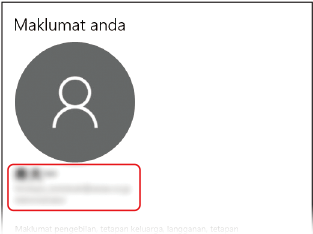
Semak juga kata laluan pengguna log masuk.
Langkah 2 Menetapkan sekatan akses untuk destinasi
1
Mulakan pelayar web.
2
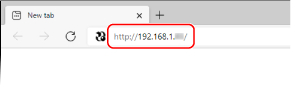
Masukkan "http://<alamat IP mesin>/" di medan alamat, dan tekan kekunci [ENTER] pada papan kekunci.
Jika anda menggunakan alamat IPv6, sertakan alamat IPv6 dengan kurungan (cth. "http://[fe80:2e9e:fcff:fe4e:dbce]/").
3
Pilih [System Manager Mode], masukkan [System Manager ID] dan [System Manager PIN], dan kemudian klik [Log In].
Jika PIN akses UI kawalan jauh ditetapkan, masukkan nombor tersebut. Hubungi pentadbir anda untuk mendapatkan butiran.
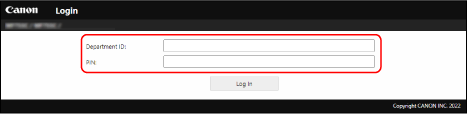
Jika Pengurusan ID Jabatan ditetapkan,
Masukkan [Department ID] dan [PIN] yang didaftarkan dan kemudian klik [Log In].
4
Klik [Address Book].
Jika skrin muncul untuk memasukkan PIN untuk buku alamat,
1
Masukkan PIN.
2
Klik [OK].
5
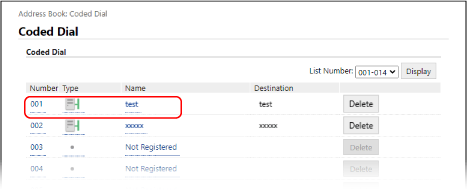
Klik [Coded Dial].
6
Klik [Number], [Type], atau [Name] destinasi yang anda ingin tetapkan sekatan akses.
7
Klik [Edit].
8
Masukkan nama pengguna dan kata laluan anda.
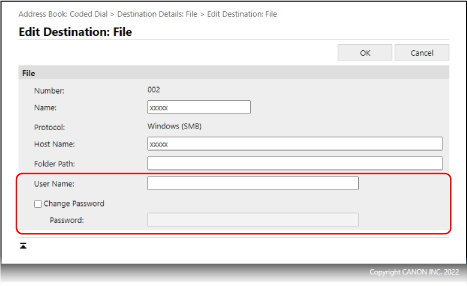
[User Name]
Masukkan nama pengguna yang anda semak dalam langkah 1.
[Set Password]
Pilih kotak semak dan kemudian masukkan [Password] anda semak dalam langkah 1.
9
Klik [OK].