 <Komputer> di Skrin Rumah.
98K0-01K
Menetapkan Format Fail dan Orientasi Dokumen Asal untuk Pengimbasan (MF Scan Utility)
Anda boleh menggunakan MF Scan Utility untuk membuat tetapan seperti orientasi dokumen asal apabila diimbas dan format fail apabila disimpan.
Tetapan untuk mengendalikan mesin untuk mengimbas ke komputer
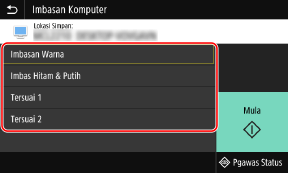
Skrin untuk mengimbas dari mesin dan menyimpan ke komputer,
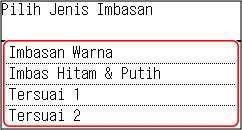
Gunakan MF Scan Utility dan tukar jenis imbasan yang ditetapkan di skrin <Imbasan Komputer> selepas memilih <Imbas> <Komputer> di Skrin Rumah.
<Komputer> di Skrin Rumah.MF756Cx / MF752Cdw / MF469x / MF465dw / MF461dw
MF275dw / MF274dn / MF272dw / MF271dn
1
Mulakan MF Scan Utility.
Windows
[ Start] folder [Canon] [MF Scan Utility]
Start] folder [Canon] [MF Scan Utility]Mac
Folder [Aplikasi] [Canon MF Utilities] [Canon MF Scan Utility]
[Canon MF Utilities] [Canon MF Scan Utility]2
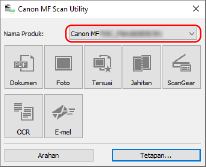
Pilih mesin di [Nama Produk].
3
Klik [Tetapan].
4
Klik [ ] (Mengimbas dari peranti).
] (Mengimbas dari peranti).5
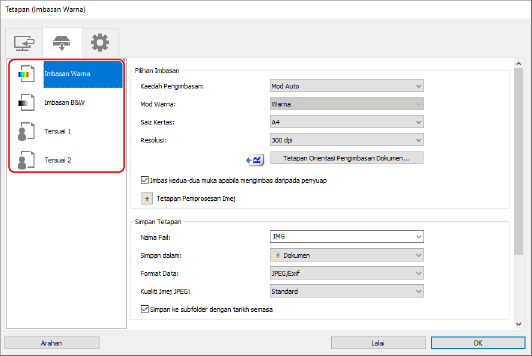
Pilih tetapan jenis imbasan yang anda ingin tukar.
Anda boleh mendaftar tetapan imbasan yang kerap digunakan kepada [Tersuai 1] dan [Tersuai 2].
6
Tukar tetapan jika perlu, dan pilih [OK].
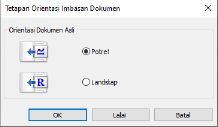
Untuk menukar orientasi dokumen asal,
Klik [Tetapan Orientasi Pengimbasan Dokumen] dan tetapkan arah imbasan dokumen asal yang diletakkan dalam penyuap. Arah imbasan tidak boleh diubah untuk dokumen asal diletakkan pada kaca platen.
NOTA
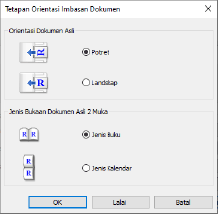
Mengimbas dokumen asal dua muka
Pilih [Imbas kedua-dua muka apabila mengimbas daripada penyuap], dan kemudian klik [Tetapan Orientasi Pengimbasan Dokumen].
Untuk menukar format simpan fail,
Pilih format data untuk menyimpan fail dalam [Format Data].
Jika anda memilih [JPEG/Exif], anda boleh menetapkan kualiti imej dengan [Kualiti Imej JPEG].
Jika anda memilih [PDF (Bahagi kepada Fail Halaman tunggal)] atau [PDF], anda boleh menetapkan nisbah pemampatan dengan [Pemampatan PDF]. Untuk Windows, jika anda memilih [Cipta fail PDF yang menyokong carian kata kunci], aksara dalam imej ditukar kepada data teks dan disimpan sebagai fail PDF yang membolehkan carian kata kunci.
Untuk menukar nama fail atau menyimpan folder,
Tentukan aksara pertama nama fail dalam [Nama Fail]. Fail disimpan dengan aksara yang ditentukan diikuti dengan tarikh dan nombor empat digit, sebagai contoh, "_20XX0101_0001".
Pilih folder simpan untuk fail dalam [Simpan dalam].
Tetapan jenis imbasan yang dipilih dalam langkah 5 diubah.
Tetapan untuk menggunakan komputer untuk mengimbas
1
Mulakan MF Scan Utility.
Windows
[ Start] folder [Canon] [MF Scan Utility]
Start] folder [Canon] [MF Scan Utility]Mac
Folder [Aplikasi] [Canon MF Utilities] [Canon MF Scan Utility]
[Canon MF Utilities] [Canon MF Scan Utility]2
Pilih mesin di [Nama Produk].
3
Klik [Tetapan].
4
Klik [ ] (Mengimbas dari komputer).
] (Mengimbas dari komputer).5
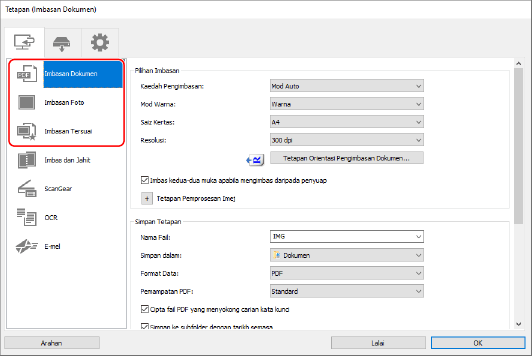
Pilih [Imbasan Dokumen], [Imbasan Foto], atau [Imbasan Tersuai].
Anda boleh mendaftar tetapan imbasan tersuai yang kerap digunakan untuk [Imbasan Tersuai].
6
Tukar tetapan jika perlu, dan pilih [OK].
Untuk menukar orientasi dokumen asal,
Klik [Tetapan Orientasi Pengimbasan Dokumen] dan tetapkan arah imbasan dokumen asal yang diletakkan dalam penyuap. Arah imbasan tidak boleh diubah untuk dokumen asal diletakkan pada kaca platen.
NOTA
Mengimbas dokumen asal dua muka
Pilih [Imbas kedua-dua muka apabila mengimbas daripada penyuap], dan kemudian klik [Tetapan Orientasi Pengimbasan Dokumen].
Untuk menukar format simpan fail,
Pilih format data untuk menyimpan fail dalam [Format Data].
Jika anda memilih [JPEG/Exif], anda boleh menetapkan kualiti imej dengan [Kualiti Imej JPEG].
Jika anda memilih [PDF (Bahagi kepada Fail Halaman tunggal)] atau [PDF], anda boleh menetapkan nisbah pemampatan dengan [Pemampatan PDF]. Untuk Windows, jika anda memilih [Cipta fail PDF yang menyokong carian kata kunci], aksara dalam imej ditukar kepada data teks dan disimpan sebagai fail PDF yang membolehkan carian kata kunci.
Untuk menukar nama fail atau menyimpan folder,
Tentukan aksara pertama nama fail dalam [Nama Fail]. Fail disimpan dengan aksara yang ditentukan diikuti dengan tarikh dan nombor empat digit, sebagai contoh, "_20XX0101_0001".
Pilih folder simpan untuk fail dalam [Simpan dalam].
NOTA
Pilih [Periksa hasil imbasan] untuk menentukan format data, susunan imej, menyimpan destinasi, dsb. semasa menyemak imej kecil hasil imbasan.
Tetapan imbasan yang dipilih dalam langkah 5 diubah.