9H2J-001
通过电子邮件发送扫描数据 (MF756Cx / MF752Cdw / MF469dw / MF463dw / MF462dw)
设置所需设置,以从计算机通过电子邮件发送。使用以下步骤。
注释
预先检查并记录以下信息。
本机的 IP 地址
要注册为接收方的电子邮件地址
邮件服务器设置信息(SMTP 服务器名称*、端口号*、认证要求,以及用于认证的用户名和密码等)
* 要检查此信息,您可以参阅当前使用的应用程序的说明和帮助文件。
步骤 1 配置本机以发送电子邮件(从计算机进行操作)
通过安装在本机中的网页浏览器使用特殊的设置工具(发送功能设置工具)。
1
启动发送功能设置工具。
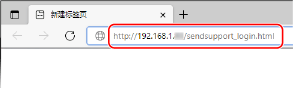
在网页浏览器的地址栏中输入“http://<本机的 IP 地址>/sendsupport_login.html”,然后按下键盘上的 [ENTER] 键。
2
单击 [开始]。
如果显示登录画面,
已启用本机上的部门识别码管理和系统管理员识别码。使用以下步骤输入识别码和 PIN。
1
输入部门识别码。
2
输入 PIN。
3
单击 [登录]。
3
单击 [电子邮件的发送设置]。
如果显示提示您输入地址簿 PIN 的画面,
在地址簿中添加和编辑接收方受到限制。使用以下步骤输入 PIN。
1
输入 PIN。
2
单击 [确定]。
4
输入所需信息。
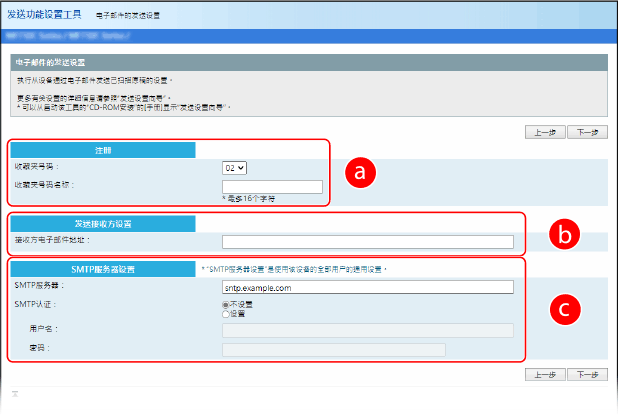
 [注册]
[注册][收藏夹号码]
将电子邮件地址注册到地址簿的 <收藏夹> 中。从下拉菜单中选择一个未使用的号码。
将电子邮件地址注册到地址簿的 <收藏夹> 中。从下拉菜单中选择一个未使用的号码。
[收藏夹号码名称]
输入的名称将出现在地址簿的列表中。设置易于以后查找的名称。
输入的名称将出现在地址簿的列表中。设置易于以后查找的名称。
 [发送接收方设置]
[接收方电子邮件地址]
输入您想要向其发送扫描原稿的电子邮件地址。
输入您想要向其发送扫描原稿的电子邮件地址。
 [SMTP服务器设置]
[SMTP服务器]
输入 SMTP 服务器名称。
输入 SMTP 服务器名称。
[SMTP认证]
单击 [设置] 或 [不设置] 单选按钮,以匹配 SMTP 服务器的身份验证设置。如果选择 [设置],在 [用户名] 文本框中输入用户名,并在 [密码] 文本框中输入密码。
单击 [设置] 或 [不设置] 单选按钮,以匹配 SMTP 服务器的身份验证设置。如果选择 [设置],在 [用户名] 文本框中输入用户名,并在 [密码] 文本框中输入密码。
5
单击 [下一步]。
6
确认设置,然后单击 [注册]。
7
按下电源开关,关闭本机。
要完成注册,必须先关闭本机,然后重新打开。
8
关闭电源后,至少等待 10 秒钟,然后再次按下电源开关。
这将完成电子邮件发送设置。
步骤 2 扫描本机上的原稿并通过电子邮件发送
1
将原稿放入输稿器中或放在稿台玻璃上。
2
在主页画面中选择 <扫描>。
如果显示登录画面,
已在本机上设置了认证传输。按照以下步骤进行登录。
1
输入用户名。
2
输入密码。
3
选择服务器进行身份验证。
4
选择 <登录>。
3
选择 <电子邮件>
4
指定接收方。
1
在 <指定接收方> 选项卡中选择 <地址簿>。
2
选择 <收件人>。
3
选中所需接收方的复选框,然后选择 <应用>。
5
选择 <黑白 开始> 或 <彩色 开始>。
如果原稿放置于输稿器中
扫描原稿后,系统便会将扫描数据发送到指定的电子邮件地址。
如果原稿放置在稿台玻璃上(文件格式为 JPEG 的情况除外)
1
扫描原稿后,选择 <开始发送>。
将扫描数据发送到指定的电子邮件地址。
如果扫描多个原稿,
1
扫描原稿后,放置下一份原稿。
2
选择 <扫描下一份>。
3
重复步骤 1 到 2,直到扫描完所有原稿为止。
4
选择 <开始发送>。
将扫描数据发送到指定的电子邮件地址。
如果发送失败,
可能不支持从本机发送邮件,具体取决于所使用的邮件服务。尝试使用来自不同邮件服务的地址作为接收方。