9H2J-00E
设置共享文件夹的访问限制(远程用户界面) (MF756Cx / MF752Cdw / MF469dw / MF463dw / MF462dw)
只允许设定的用户扫描数据并将其发送到共享文件夹。
执行步骤 1 到步骤 2。
本节使用 Windows 10 作为示例。
步骤 1 检查计算机的登录用户名和密码
1
在 Windows 中,选择 [ Start]
  [
[ Settings]。
Start] [ Settings]。2
单击 [Accounts]。
3
检查并记录显示的 [Your info]。

另请检查登录用户密码。
步骤 2 设置目标的访问限制
1
启动网页浏览器。
2
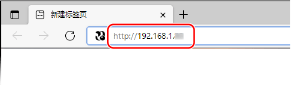
在地址栏内输入“http://<本机的 IP 地址>/”,然后按下键盘上的 [ENTER] 键。
如果使用 IPv6 地址,请在 IPv6 地址外面加上中括号(示例:“http://[fe80:2e9e:fcff:fe4e:dbce]/”)。
3
选择 [系统管理员模式],输入 [系统管理员识别码] 和 [系统管理员PIN],然后单击 [登录]。
如果已设置远程用户界面访问 PIN,请输入该号码。有关详细信息,请联系您的管理员。
如果设置了部门识别码管理,
输入注册的 [部门识别码] 和 [PIN],然后单击 [登录]。

4
单击 [地址簿]。
如果出现用于输入地址薄的 PIN 的画面,
1
输入 PIN。
2
单击 [确定]。
5
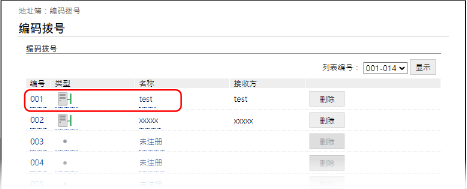
单击 [编码拨号]。
6
单击要为其设置访问限制的目标的 [编号]、[类型] 或 [名称]。
7
单击 [编辑]。
8
输入您的用户名和密码。

[用户名]
输入在步骤 1 中勾选的用户名。
[设置密码]
选中复选框,然后输入在步骤 1 中勾选的 [密码]。
9
单击 [确定]。