9H2L-002
透過電子郵件轉寄接收的傳真 (MF756Cx / MF469x)
將本機設定為自動將傳真轉寄至在通訊錄中註冊的電子郵件位址。使用以下步驟。
步驟 1 在通訊錄中註冊用於轉寄的電子郵件位址
1
在首頁畫面中選擇 <通訊錄>。
2
選擇 <註冊接收者>。
如果出現提示輸入通訊錄 PIN 的畫面,
已限制在通訊錄中新增及編輯接收者。使用以下步驟輸入 PIN。
1
輸入 PIN。
2
選擇 <套用>。
3
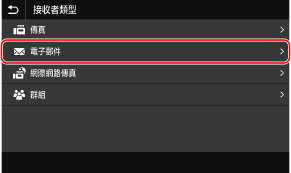
選擇 <電子郵件> 作為接收者類型。
4
在通訊錄中選擇 <名稱> 並輸入要註冊的名稱。
註冊 <名稱> 為可選擇性。如果註冊 <名稱>,可以依字母順序搜尋接收者。
5
選擇 <套用>。
6
選擇 <電子郵件位址>,然後輸入要註冊的電子郵件位址。
7
選擇 <套用>。
8
選擇 <註冊為>。
9
選擇 <我的最愛> 或 <簡碼撥號>。
如果您選擇 <簡碼撥號>,請選擇接收者號碼或選擇 <使用數字鍵> 並輸入接收者號碼。
10
選擇 <套用>。
這將完成在通訊錄中註冊電子郵件位址的作業。
步驟 2 設定本機以自動轉寄傳真
1
在首頁畫面中選擇 <功能表>。
2
選擇 <功能設定>  <接收/轉寄> <傳真設定>。
<接收/轉寄> <傳真設定>。3
選擇 <轉寄設定> <轉寄功能>。
<轉寄功能>。4
在 <使用轉寄功能> 中選擇 <開啟>。
5
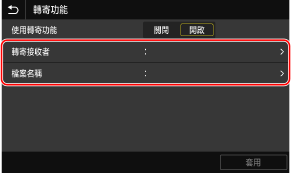
指定用於轉寄的位址與檔案命名。
1
選擇 <轉寄接收者>。
2
從通訊錄中勾選用於轉寄的電子郵件位址的核取方塊。
3
選擇 <套用>。
4
選擇 <檔案名稱> 並指定要在檔案名稱中使用的字元字串。
註釋
如果未指定含有 <檔案名稱> 的字元字串,則按以下格式指定檔案名稱:通訊管理編號(四位數)_傳送日期與時間_文件編號(三位數).副檔名。以 <檔案名稱> 指定的字元字串將新增至這些檔案名稱開頭。
6
選擇 <套用>。
這將完成自動傳真轉寄設定作業。
本機現在會自動將其接收的任何傳真轉寄至指定的接收者。
如果轉寄失敗,
您可以透過檢查錯誤代碼來確定原因。如下所示檢查錯誤代碼。
<功能表> <輸出報表> <列印清單> <通訊管理報表> 確認在本機中裝入畫面所顯示尺寸和類型的紙張,然後選擇 <開始> 
<輸出報表> <列印清單> <通訊管理報表> 確認在本機中裝入畫面所顯示尺寸和類型的紙張,然後選擇 <開始> 若要將轉寄失敗的文件儲存在記憶體中,
使用以下設定來將轉寄失敗的文件儲存至記憶體中。
<功能表> <功能設定> <接收/轉寄> <傳真設定> <轉寄設定> <將影像儲存在記憶體中> <僅出現錯誤時>
<功能設定> <接收/轉寄> <傳真設定> <轉寄設定> <將影像儲存在記憶體中> <僅出現錯誤時> 針對儲存在記憶體中的文件清單選擇 <狀態確認> <傳真轉寄錯誤>。從清單中選擇要列印、重新傳送或刪除的文件。
<傳真轉寄錯誤>。從清單中選擇要列印、重新傳送或刪除的文件。