9H2L-003
從電腦傳送傳真(PC 傳真)(MF756Cx / MF469x / MF275dw)
您可以在電腦上安裝本機的傳真驅動程式,以讓您可以在列印時指定接收者及傳送傳真。使用以下步驟。
須知
當在本機上將 <允許驅動程式傳送傳真> 設定為 <關閉> 時,您無法從電腦傳送傳真。請使用以下步驟將設定變更為 <開啟>。
<功能表> <功能設定> <傳送> <傳真設定> <允許驅動程式傳送傳真> <開啟>
<功能表>
<功能設定> <傳送> <傳真設定> <允許驅動程式傳送傳真> <開啟>註釋
根據作業系統與傳真驅動程式版本而定,此處使用的傳真驅動程式螢幕擷取畫面可能會與您畫面上的不同。
步驟 1 在您的電腦上安裝傳真驅動程式
1
從 Canon 下載網站下載傳真驅動程式。
1
在您的瀏覽器中,開啟 https://global.canon/en/support/。
2
選擇您所在的國家或地區。
3
按一下「支援」。
4
開啟驅動程式的下載頁面並下載驅動程式。
2
安裝已下載的驅動程式。
啟動安裝程式,然後遵循畫面上的指示來安裝。
步驟 2 從電腦中傳送傳真
傳送傳真的步驟根據您電腦的作業系統而定。根據適用於您作業系統的方法來傳送傳真。
Windows
macOS 使用者:檢查 Mac 部分。
1
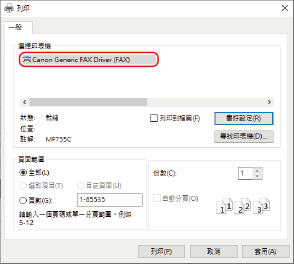
在用來建立文件的應用程式中,選擇 [列印](其位於 [檔案] 功能表中),然後顯示列印畫面。
2
在列印畫面中選擇本機的傳真驅動程式。
3
按一下 [列印] 或 [確定]。
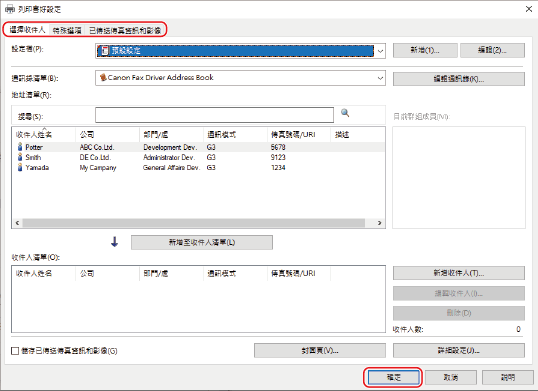
若要附加封面頁等,
1
按一下 [喜好設定]、[印表機內容] 或 [內容]。
2
如有必要,請調換紙張並進行其他設定。
3
按一下 [確定]。
4
指定接收者。
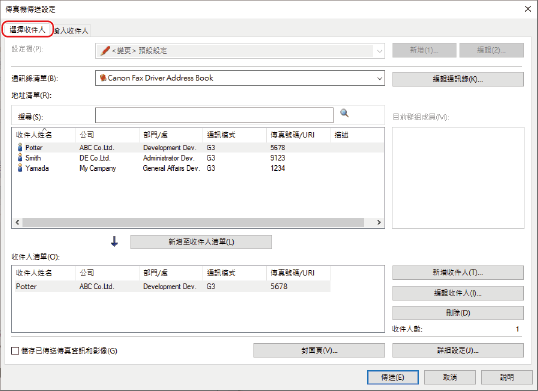
若要從通訊錄指定,
1
顯示 [選擇收件人] 頁。
2
從 [通訊錄清單] 選擇通訊錄。
3
選擇接收者。
4
按一下 [新增至收件人清單]。
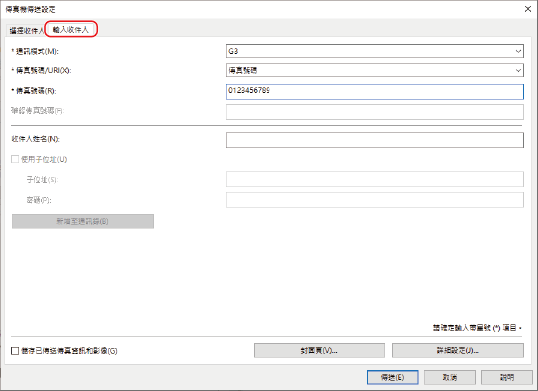
若要直接輸入接收者,
1
顯示 [輸入收件人] 頁。
2
從 [通訊模式] 選擇通訊模式。
3
選擇 [傳真號碼/URI]。
4
輸入 [傳真號碼] 或 [URI]。
如有必要,請設定其他項目。
5
按一下 [傳送]。
系統將傳送傳真。
Mac
Windows 使用者:檢查 Windows 部分。
註釋
此處描述了使用 macOS 10.15 的步驟。
1
選擇 [列印],其在應用程式的 [檔案] 功能表中。
2
從 [印表機] 中選擇本機的傳真機驅動程式。
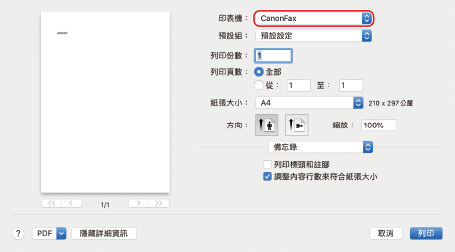
如果未顯示列印選項,請按一下畫面底部的 [顯示詳細資訊]。

若要附加封面頁等,
1
從列印對話方塊的快顯功能表中選擇 [進階設定] 或 [封面頁] 面板。
2
設定所需的項目。
3
從列印對話方塊的快顯功能表中選擇 [一般設定] 面板。
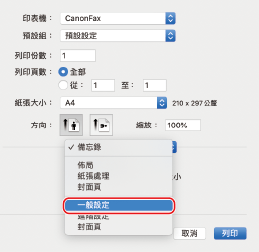
4
指定接收者。
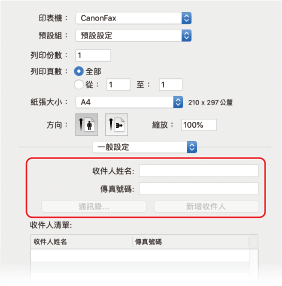
若要從通訊錄指定,
1
按一下 [通訊錄]。
2
選擇接收者 按一下 [新增] 或 [新增群組]。
按一下 [新增] 或 [新增群組]。當新增群組作為接收者時,會針對接收者顯示具有最高優先順序的號碼。可在作業系統的 [聯絡人] 中的 [編輯] [編輯分類表] 設定該號碼。
[編輯分類表] 設定該號碼。若要直接輸入接收者,
1
輸入 [收件人姓名]。
2
輸入 [傳真號碼]。
3
按一下 [新增收件人]。
5
按一下 [列印]。
系統將傳送傳真。