9H2L-001
透過電子郵件傳送掃描資料 (MF756Cx / MF469x)
進行必要設定,以從電腦透過電子郵件傳送。使用以下步驟。
註釋
事先檢查並記下以下資訊。
本機的 IP 位址
要註冊為接收者的電子郵件位址
郵件伺服器設定資訊(SMTP 伺服器名稱*;連接埠號碼*;認證需求;用於認證的使用者名稱、密碼等)
*若要檢查此資訊,您可以參閱目前所用應用程式的指示與說明檔案。
步驟 1 設定本機以傳送電子郵件(從電腦中操作)
透過安裝在本機中的網頁瀏覽器使用特殊設定工具(傳送功能設定工具)。
1
啟動傳送功能設定工具。
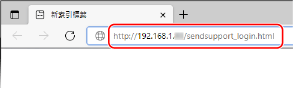
在網頁瀏覽器的網址欄中輸入「http://<本機 IP 位址>/sendsupport_login.html」,然後按下鍵盤上的 [ENTER] 鍵。
2
按一下 [開始]。
如果顯示登入畫面,
本機上啟用了部門識別碼管理與系統管理員識別碼。使用以下步驟輸入識別碼與 PIN。
1
輸入部門識別碼。
2
輸入 PIN。
3
按一下 [登入]。
3
按一下 [電子郵件的傳送設定]。
如果出現提示輸入通訊錄 PIN 的畫面,
已限制在通訊錄中新增及編輯接收者。使用以下步驟輸入 PIN。
1
輸入 PIN。
2
按一下 [確定]。
4
輸入所需的資訊。
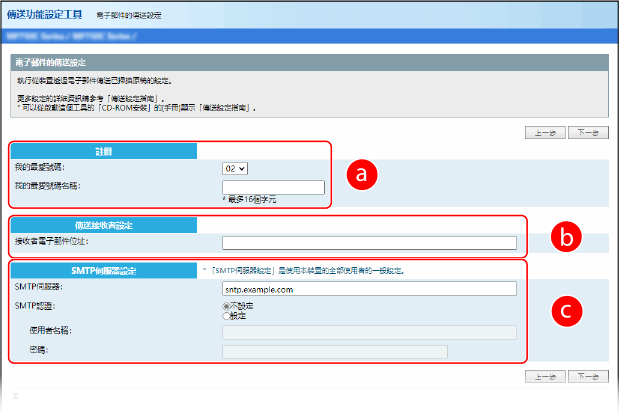
 [註冊]
[註冊][我的最愛號碼]
將電子郵件位址註冊到通訊錄中的 <我的最愛>。從下拉式功能表中選擇未使用的號碼。
將電子郵件位址註冊到通訊錄中的 <我的最愛>。從下拉式功能表中選擇未使用的號碼。
[我的最愛號碼名稱]
輸入的名稱將會顯示在通訊錄的清單中。設定一個方便以後尋找的名稱。
輸入的名稱將會顯示在通訊錄的清單中。設定一個方便以後尋找的名稱。
 [傳送接收者設定]
[接收者電子郵件位址]
輸入要接收掃描原稿的電子郵件位址。
輸入要接收掃描原稿的電子郵件位址。
 [SMTP伺服器設定]
[SMTP伺服器]
輸入 SMTP 伺服器名稱。
輸入 SMTP 伺服器名稱。
[SMTP認證]
根據 SMTP 伺服器的認證設定,按一下 [設定] 或 [不設定] 選項按鈕。如果選擇 [設定],請在 [使用者名稱] 文字方塊中輸入使用者名稱,並在 [密碼] 文字方塊中輸入密碼。
根據 SMTP 伺服器的認證設定,按一下 [設定] 或 [不設定] 選項按鈕。如果選擇 [設定],請在 [使用者名稱] 文字方塊中輸入使用者名稱,並在 [密碼] 文字方塊中輸入密碼。
5
按一下 [下一步]。
6
確認設定,然後按一下 [註冊]。
7
按下電源開關,關閉本機電源。
若要完成註冊,您必須關閉本機電源然後再開啟電源。
8
關閉電源後,等待至少 10 秒,然後再次按下電源開關。
這將完成電子郵件傳送設定。
步驟 2 掃描本機上的原稿並透過電子郵件傳送
1
將原稿放入送稿機中或放在原稿台玻璃上。
2
在首頁畫面中選擇 <掃描>。
如果顯示登入畫面,
已在本機上設定認證傳輸。請依照以下步驟登入。
1
輸入您的使用者名稱。
2
輸入密碼。
3
選擇用於認證的伺服器。
4
選擇 <登入>。
3
選擇 <電子郵件>
4
指定接收者。
1
在 <指定接收者> 標籤中選擇 <通訊錄>。
2
選擇 <收件者>。
3
勾選所需接收者的核取方塊,然後選擇 <套用>。
5
選擇 <黑白 開始> 或 <彩色 開始>。
如果原稿已放入送稿機中
掃描原稿後,系統即會將掃描資料傳送至指定的電子郵件位址。
如果原稿已放在原稿台玻璃上(檔案格式為 JPEG 時除外)
1
掃描完原稿後,請選擇 <開始傳送>。
系統會將掃描資料傳送至指定的電子郵件位址。
如果掃描幾份原稿,
1
掃描完一份原稿後,放入下一份原稿。
2
選擇 <掃描下一份>。
3
重複步驟 1 至 2,直到掃描完所有原稿。
4
選擇 <開始傳送>。
系統會將掃描資料傳送至指定的電子郵件位址。
如果傳送失敗,
根據您使用的郵件服務,可能不支援從本機傳送郵件。請嘗試使用不同郵件服務中的位址作為接收者。