8SAR-00A
Udskrivning fra en computer forårsager fejl (netværksmiljø)
Hvis du ændrer maskinens IP-adresse eller tilføjer en printer, kan der opstå en fejl, og så er udskrivning måske ikke mulig.
Dette problem opstår, hvis der er et problem med indstillingen af udskriftsporten. Log ind på computeren som administrator og konfigurer indstillingerne.
1
I Windows skal du vælge [ Start]
  [
[ Indstillinger].
Start] [ Indstillinger].2
Klik på [Enheder].
3
Klik på [Printere og scannere].
4
Klik på driverikonet for maskinen, og klik på [Manage].
5
Klik på [Printeregenskaber].
6
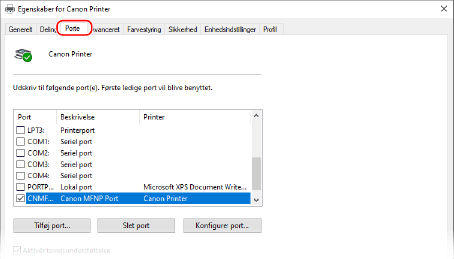
Klik på fanen [Porte].
7
Konfigurer indstillinger af porten.
For at tilføje en port, 
Tilføj en ny port, hvis du har ændret maskinens IP-adresse, eller hvis du ikke har valgt den korrekte port, da du installerede driveren fra Windows-printermappen.
1
Klik på [Tilføj port].
2
Vælg [Standard TCP/IP Port] i [Tilgængelige printerporte], og klik på [Ny port].
3
Klik på [Næste].
4
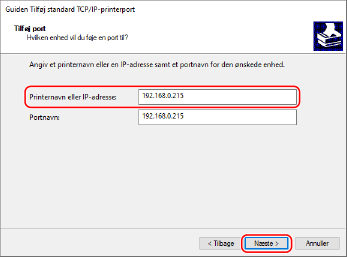
Indtast maskinens IP-adresse eller DNS-navn, og klik på [Næste].
[Portnavn] indtastes automatisk. Skift det efter behov.
BEMÆRK
Hvis følgende skærmbillede vises, skal du følge instruktionerne på skærmen.
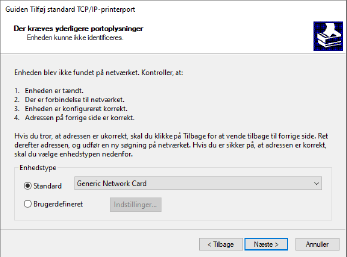
*For at indstille [Enhedstype] skal du vælge [Canon Network Printing Device with P9100] for [Standard].
5
Klik på [Udfør].
6
Klik på [Luk].
For at skifte porttype og -nummer,
Hvis du ændrer indstillingerne for udskriftsprotokollen (LPD eller RAW) eller portnummeret på maskinen, skal du også ændre indstillingerne på computeren til de samme indstillinger. Denne handling er ikke nødvendig for WSD-porten.
1
Klik på [Konfigurer port].
2
Vælg [Raw] eller [LPR] i [Protokol].
Hvis du har valgt [Raw], skal du ændre [Portnummer].
Hvis du har valgt [LPR], skal du indtaste "lp" i [Navn på kø].
3
Klik på [OK].
8
Klik på [Luk].