8YWS-005
Drukowanie na wstępnie zadrukowanym papierze z logo
Tutaj znajduje się opis sposobu drukowania na papierze, na którym jest nadrukowane logo.
Wykonaj kroki od 1 do 3.
Ekrany komputerów lub ilustracje użyte w tej sekcji odnoszą się do C1333P, o ile nie zaznaczono inaczej. W zależności od modelu i systemu operacyjnego, którego używasz, elementy opisane w tej sekcji mogą wyglądać inaczej.
Krok 1 Ładowanie wstępnie zadrukowanych kopert
Załaduj papier, zwracając uwagę na stronę, na której chcesz drukować. Sposób ułożenia papieru (w dół lub w górę) różni się w przypadku drukowania jednostronnego lub obustronnego.
UWAGA
Jeśli często używasz zarówno drukowania jednostronnego, jak i obustronnego
Gdy chcesz przełączać się między drukowaniem jednostronnym a obustronnym na wstępnie zadrukowanym papierze z logo, musisz zmienić sposób ułożenia załadowanego papieru. Jeśli jednak określisz <Priorytet drukowanej strony> dla <Przełącz metodę podawania papieru>, sposób ułożenia papieru w przypadku drukowania jednostronnego jest ustawiony tak samo, jak w przypadku drukowania obustronnego (stroną z logo skierowaną w dół).
|
<Menu>
 <Ustawienia funkcji> <Ogólne> <Ustawienia podawania papieru> <Przełącz metodę podawania papieru> Wybierz źródło papieru, do którego załadowano papier wstępnie zadrukowany z logo <Priorytet drukowanej strony> <Ustawienia funkcji> <Ogólne> <Ustawienia podawania papieru> <Przełącz metodę podawania papieru> Wybierz źródło papieru, do którego załadowano papier wstępnie zadrukowany z logo <Priorytet drukowanej strony>  |
Drukowanie jednostronne
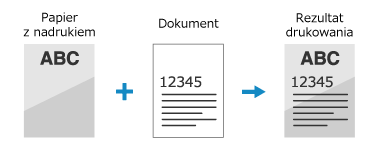
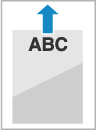
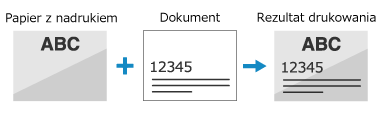
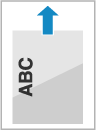
Załaduj wstępnie zadrukowany papier stroną z logo (na której drukowany jest dokument) skierowaną do góry.
Aby drukować na papierze z logo w orientacji pionowej,
Rezultat drukowania
Orientacja podawania
Następnie określ rozmiar i typ papieru. Krok 2 Określanie rozmiaru i typu papieru
Aby drukować na papierze z logo w orientacji poziomej,
Rezultat drukowania
Orientacja podawania
Następnie określ rozmiar i typ papieru. Krok 2 Określanie rozmiaru i typu papieru
Drukowanie obustronne
Załaduj wstępnie zadrukowany papier stroną z logo (na którym drukowana jest pierwsza strona dokumentu) skierowaną do dołu.
Aby drukować na papierze z logo w orientacji pionowej,
Rezultat drukowania
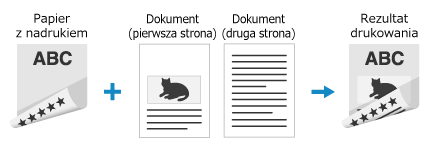
Orientacja podawania

Następnie określ rozmiar i typ papieru. Krok 2 Określanie rozmiaru i typu papieru
Aby drukować na papierze z logo w orientacji poziomej,
Rezultat drukowania
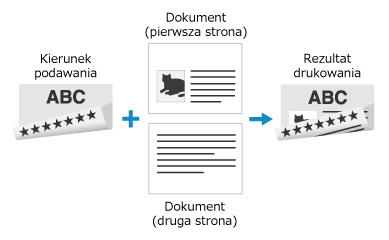
Orientacja podawania
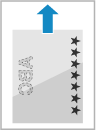
Następnie określ rozmiar i typ papieru. Krok 2 Określanie rozmiaru i typu papieru
Krok 2 Określanie rozmiaru i typu papieru
Wstępnie zadrukowany papier załadowany do szuflady na papier
1
Wybierz przycisk <Ust. Papieru> w widoku Ekran Główny.
2
Wybierz szufladę na papier.
3
Wybierz format papieru.
W przypadku załadowania papieru o rozmiarze A5, wybierz <A5R>.
Jeśli rozmiar załadowanego papieru nie jest wyświetlany, wybierz <Inne rozmiary>.
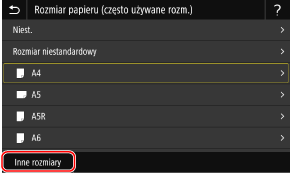
W przypadku konieczności częstej zmiany ładowanego papieru należy wybrać ustawienie <Rozmiar niestandardowy>; zmniejszy to liczbę kroków wymaganych do zmiany ustawienia za każdym razem.
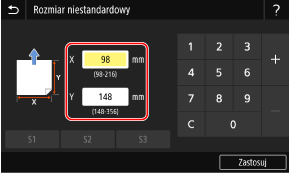
W przypadku załadowania papieru o niestandardowym rozmiarze,
1
Wybierz <Niest.>.
2
Wybierz <X> lub <Y> i wprowadź długość każdego boku.
3
Wybierz <Zastosuj>.
4
Określ rodzaj papieru.
UWAGA
Informacje o opcji <Niestandardowy>
W przypadku konieczności częstej zmiany ładowanego papieru należy wybrać ustawienie <Niestandardowy>; zmniejszy to liczbę kroków wymaganych do zmiany ustawienia za każdym razem. Należy zwrócić uwagę na fakt, że to ustawienie pozwala urządzeniu na wykonanie drukowania nawet w przypadku niezgodności między ustawieniem typu papieru w sterowniku drukarki a typem papieru załadowanego do urządzenia.
Jeśli typ papieru wybrany w sterowniku drukarki to [Auto], urządzenie działa w taki sam sposób jak wtedy, gdy wybrany typ papieru to [Zwykły 1].
Następnie, drukuj z komputera. Krok 3 Drukowanie z komputera
Papier wstępnie zadrukowany papieru załadowany na tacy wielofunkcyjnej
Po załadowaniu papieru wstępnie zadrukowanego do tacy wielofunkcyjnej, na wyświetlaczu pojawia się ekran wyboru rozmiaru papieru. W celu określenia ustawień należy wykonać poniższe kroki.
1
Wybierz format papieru.
W przypadku załadowania papieru o rozmiarze A5, wybierz <A5R>.
Jeśli rozmiar załadowanego papieru nie jest wyświetlany, wybierz <Inne rozmiary>.
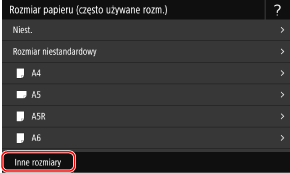
W przypadku konieczności częstej zmiany ładowanego papieru należy wybrać ustawienie <Rozmiar niestandardowy>; zmniejszy to liczbę kroków wymaganych do zmiany ustawienia za każdym razem.
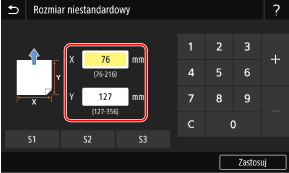
W przypadku załadowania papieru o niestandardowym rozmiarze,
1
Wybierz <Niest.>.
2
Wybierz <X> lub <Y> i wprowadź długość każdego boku.
3
Wybierz <Zastosuj>.
2
Określ rodzaj papieru.
UWAGA
Informacje o opcji <Niestandardowy>
W przypadku konieczności częstej zmiany ładowanego papieru należy wybrać ustawienie <Niestandardowy>; zmniejszy to liczbę kroków wymaganych do zmiany ustawienia za każdym razem. Należy zwrócić uwagę na fakt, że to ustawienie pozwala urządzeniu na wykonanie drukowania nawet w przypadku niezgodności między ustawieniem typu papieru w sterowniku drukarki a typem papieru załadowanego do urządzenia.
Jeśli typ papieru wybrany w sterowniku drukarki to [Auto], urządzenie działa w taki sam sposób jak wtedy, gdy wybrany typ papieru to [Zwykły 1].
Następnie, drukuj z komputera. Krok 3 Drukowanie z komputera
Krok 3 Drukowanie z komputera
Sposób drukowania różni się w zależności od systemu operacyjnego komputera, którego używasz. Do drukowania użyj metody odpowiedniej dla Twojego systemu operacyjnego.
Drukowanie z komputera Windows
Ta sekcja wykorzystuje system Windows 10 jako przykład.
1
Wybierz [Drukuj] w menu aplikacji.
2
Wybierz urządzenie w oknie drukowania, a następnie kliknij [Preferencje], [Właściwości drukarki] lub [Właściwości].
3
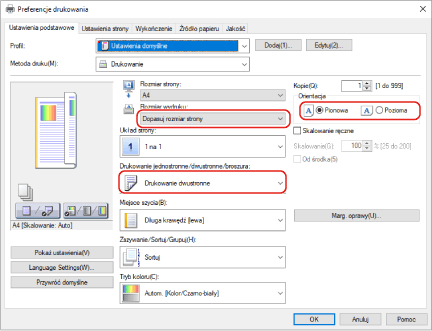
Na karcie [Ustawienia podstawowe], określ rozmiar papieru, orientację wydruku i strony zadrukowywane.
1
Określ rozmiar załadowanego papieru w [Rozmiar strony] i [Rozmiar wydruku].
2
Wybierz [Drukowanie jednostronne] lub [Drukowanie dwustronne] w [Drukowanie jednostronne/dwustronne/broszura].
3
Wybierz [Pionowa] lub [Pozioma] w [Orientacja] zgodnie z orientacją oryginalną.
4
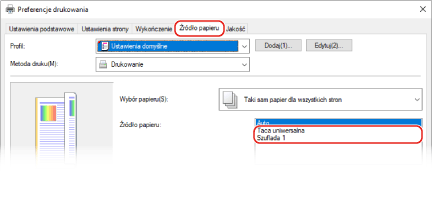
Na karcie [Źródło papieru], wybierz źródło papieru, do którego załadowany jest papier wstępnie zadrukowany [Źródło papieru].
5
Kliknij [OK].
6
Kliknij [Drukuj] lub [OK] w oknie drukowania.
Drukowanie z komputera Mac
Ta sekcja wykorzystuje macOS 10.15 jako przykład. Ekrany mogą nieznacznie różnić się w zależności od wersji systemu operacyjnego.
1
Wybierz [Drukuj] w menu [Plik] aplikacji.
2
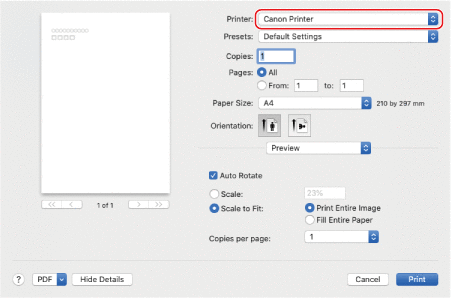
Wybierz urządzenie w [Drukarka].
Jeśli nie są wyświetlane żadne opcje drukowania, kliknij [Pokaż szczegóły] u dołu okna dialogowego.
3
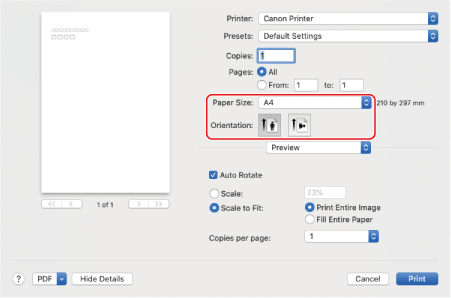
Wybierz rozmiar załadowanego papieru w [Rozmiar papieru] i wybierz orientację pionową lub poziomą w [Orientation] zgodnie z orientacją dokumentu oryginalnego.
4
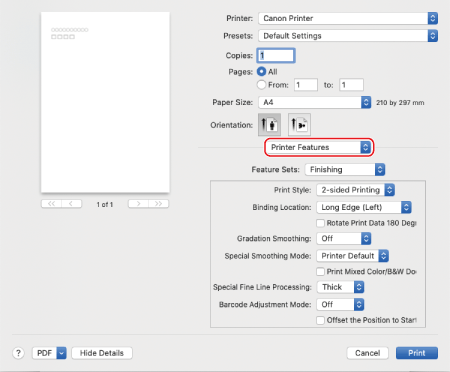
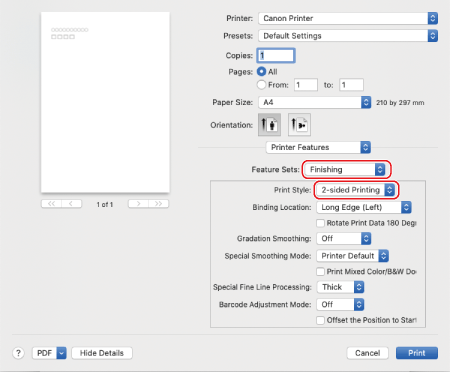
Z menu podręcznego opcji drukowania wybierz [Cechy drukarki].
5
Wybierz [Finishing] w [Zestaw cech], a następnie [1-sided Printing] lub [2-sided Printing] w [Print Style].
6
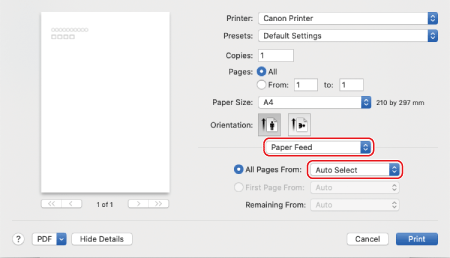
Z menu podręcznego opcji drukowania wybierz opcję [Paper Feed], a następnie z menu podręcznego [All Pages From] wybierz źródło papieru, do którego załadowano papier wstępnie zadrukowany.
7
Kliknij [Drukuj].