8YS8-004
Impressió en sobres
Aquí es descriu com carregar els sobres correctament i imprimir-hi.
Feu del pas 1 al pas 3.
Les pantalles d’ordinador o les il·lustracions utilitzades en aquesta secció corresponen al model C1333P, tret que s’indiqui el contrari. Segons el model i el sistema operatiu que utilitzeu, el que es descriu en aquesta secció pot aparèixer de manera diferent.
Pas 1 Càrrega de sobres
Abans de carregar els sobres,
Assegureu-vos de preparar primer els sobres, per exemple, eliminant les curvatures abans de carregar-los per evitar que s’encalli el paper o s’arrugui.
1
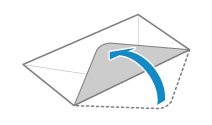
Tanqueu la solapa de cada sobre.
2
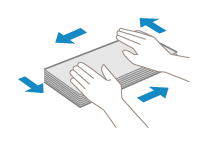
Aplaneu-los per treure'n l'aire restant i assegureu-vos que les vores estiguin ben premsades.
3
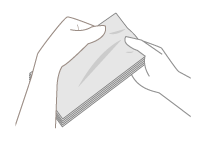
Afluixeu les cantonades rígides dels sobres i aplaneu les curvatures.
4
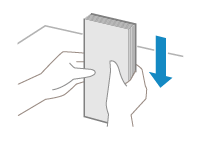
Alineeu les vores dels sobres sobre una superfície plana.
Càrrega a la safata multiús
1
Tanqueu les solapes.

2
Carregueu els sobres de manera que la vora amb la solapa quedi cap al costat esquerre amb l’anvers (costat imprès) cap amunt.
C1333P
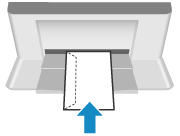
Després, especifiqueu la mida i el tipus de paper. Sobres carregats a la safata multiús
Càrrega al calaix de paper (C1333P)
Carregueu els sobres de manera que la vora amb la solapa quedi cap al costat esquerre amb l’anvers (costat imprès) cap amunt.
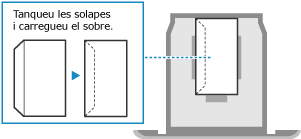
Després, especifiqueu la mida i el tipus de paper. Sobres carregats al calaix de paper
Pas 2 Especificació de la mida i el tipus de paper
Sobres carregats a la safata multiús
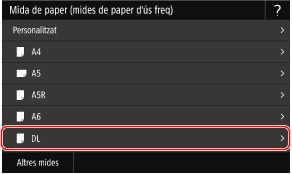
Quan es carreguen sobres a la safata multiús, apareix la pantalla d’opcions per seleccionar la mida del paper. Seguiu el passos descrit a continuació per especificar les opcions.
1
Seleccioneu la mida del sobres carregats.
2
Seleccioneu <Sobre> per al tipus de paper.
A continuació, imprimiu des d’un ordinador. Pas 3 Impressió des d'un ordinador
Sobres carregats al calaix de paper
1
Seleccioneu <Opcions paper> a la pantalla Inici.
2
Seleccioneu el calaix de paper on es carreguen els sobres.
3
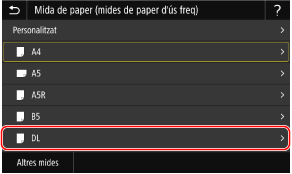
Seleccioneu la mida del sobres carregats.
4
Seleccioneu <Sobre> per al tipus de paper.
A continuació, imprimiu des d’un ordinador. Pas 3 Impressió des d'un ordinador
Pas 3 Impressió des d'un ordinador
La manera d’imprimir varia en funció del sistema operatiu de l’ordinador que utilitzeu. Feu servir el mètode adequat per al vostre sistema operatiu a l’hora d’imprimir.
Impressió des d'un ordinador Windows
1
Seleccioneu [Imprimeix] al menú de l’aplicació.
2
Seleccioneu l’equip a la finestra d’impressió i feu clic a [Preferències], [Propietats de la impressora], o [Propietats].
3
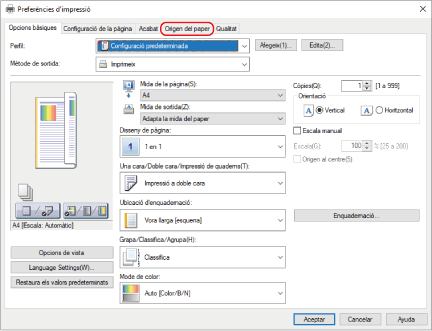
Feu clic a [Origen del paper] a la finestra d’opcions d'impressió del controlador de la impressora.
4
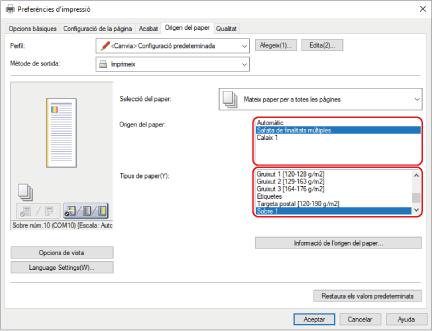
Seleccioneu l’origen del paper on es carreguen els sobres a [Origen del paper], i seleccioneu [Sobre] a [Tipus de paper].
5
Feu clic a [D'acord].
6
Feu clic a [Imprimeix] o [D'acord] a la finestra d’impressió.
Impressió des d'un ordinador Mac
Aquesta secció utilitza macOS 10.15 com a exemple. Les pantalles poden variar segons les versions del sistema operatiu.
1
Seleccioneu [Imprimeix] al menú [Arxiu] de l’aplicació.
2
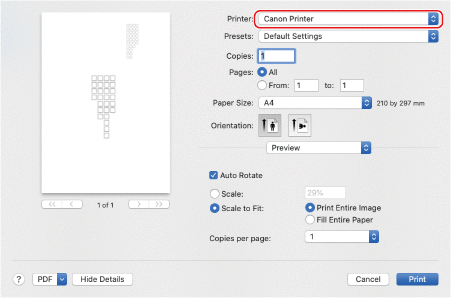
Seleccioneu l’equip a [Impressora].
Si no es mostra cap opció d'impressió, feu clic a [Mostrar detalls] a la part inferior del quadre de diàleg.
3
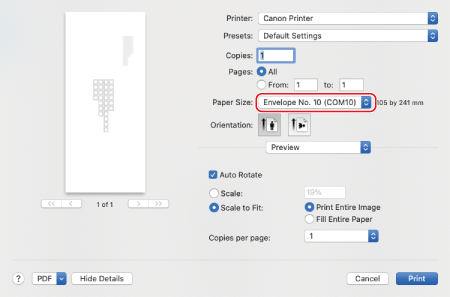
Seleccioneu la mida del paper dels sobres carregats a [Mida del paper].
4
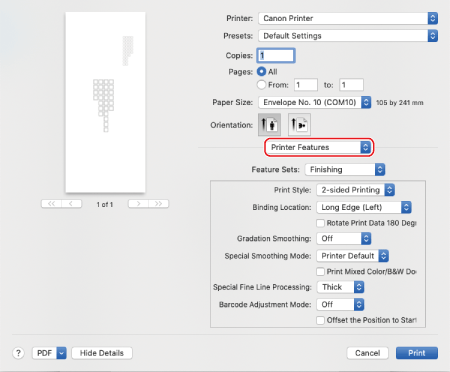
Al menú emergent d’opcions d’impressió, seleccioneu [Característiques de la impressió].
5
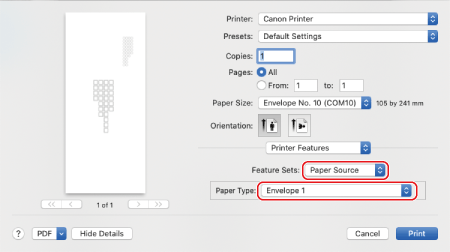
Seleccioneu [Paper Source] a [Conjunts de funcions] i, a continuació, seleccioneu [Envelope 1] o [Envelope 2] a [Paper Type].
6
Feu clic a [Imprimeix].