8YW1-00A
הדפסה ממחשב גורמת לשגיאה (סביבת רשת)
אם תשנה את כתובת ה-IP של המכשיר או תוסיף מדפסת, עלולה להתרחש שגיאה ויתכן שלא ניתן יהיה להדפיס.
הבעיה מתרחשת כאשר יש בעיה עם הגדרות יציאת ההדפסה. היכנס למחשב כמנהל וקבע את תצורת ההגדרות.
1
ב-Windows, בחר [ Start]
  [
[ הגדרות].
Start] [ הגדרות].2
לחץ על [התקנים].
3
לחץ על [מדפסות וסורקים].
4
לחץ על סמל מנהל ההתקן של המכשיר, ולחץ על [Manage].
5
לחץ על [מאפייני מדפסת].
6
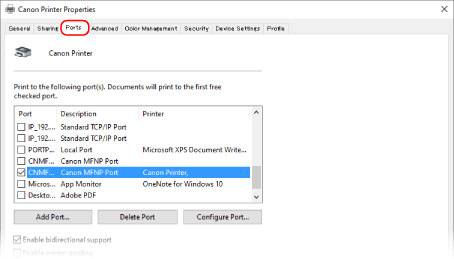
לחץ על הכרטיסייה [יציאות].
7
קבע את תצורת היציאה.
להוספת יציאה,
הוסף יציאה חדשה אם שינית את כתובת ה-IP של המכשיר, או אם לא בחרת את היציאה הנכונה כשהתקנת את מנהל ההתקן מתיקיית המדפסת של Windows.
1
לחץ על [הוספת יציאה].
2
בחר באפשרות [יציאת TCP/IP תקנית] תחת [סוגי יציאות זמינים], ולחץ על [יציאה חדשה].
3
לחץ על [הבא].
4
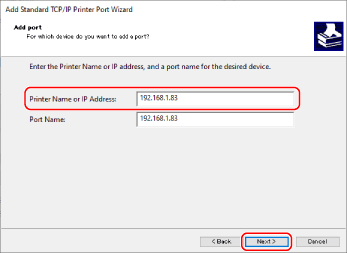
הזן את כתובת ה-IP או את שם ה-DNS של המכשיר, ולחץ על [הבא].
[שם יציאה] מוזן באופן אוטומטי. שנה במידת הצורך.
הערה
אם מוצג המסך הבא, פעל לפי ההוראות שעל המסך.
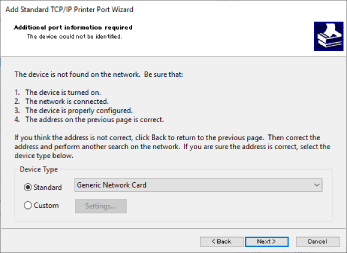
*להגדרת [סוג התקן], בחר [Canon Network Printing Device with P9100] עבור [סטנדרטי].
5
לחץ על [סיום].
6
לחץ על [סגור].
לשינוי סוג היציאה והמספר,
אם תשנה את הגדרות פרוטוקול ההדפסה (LPD או RAW) או את מספר היציאה במכשיר, שנה גם את אותן ההגדרות במחשב. הפעולה אינה נדרשת עבור יציאות WSD.
1
לחץ על [קביעת תצורה של יציאה].
2
בחר [Raw] או [LPR] ב-[פרוטוקול].
אם בחרת [Raw], שנה את [מספר יציאה].
אם בחרת [LPR], הזן "lp" ב-[שם תור].
3
לחץ על [אישור].
8
לחץ על [סגור].