8YS7-005
الطباعة على ورق مطبوع مسبقًا ويحمل شعارًا
يتم توضيح كيفية الطباعة على الورق المطبوع عليه شعار هنا.
نفذ الخطوات من 1 إلى 3.
شاشات جهاز الكمبيوتر أو الأشكال التوضيحية المستخدمة في هذا القسم تخص C1333P، ما لم يُذكر خلاف ذلك. وفقًا للطراز ونظام التشغيل اللذين تستخدمهما، قد يظهر ما هو موضح في هذا القسم بشكل مختلف.
الخطوة 1 تحميل الورق المطبوع مسبقًا
قُم بتحميل الورق مع الانتباه بعناية إلى جانب الورق الذي ترغب في الطباعة عليه. يختلف توجيه الورق (لأسفل أو لأعلى) عند الطباعة على وجه واحد أو كلا الوجهين.
ملاحظة
إذا كنت تستخدم عملية الطباعة على وجه واحد والطباعة على الوجهين بشكل متكرر
عندما ترغب في التبديل بين الطباعة على وجه واحد والطباعة على الوجهين على ورق مطبوع مسبقًا ويحمل شعارًا، يلزم تغيير كيفية توجيه الورق المحمّل. إلا أنك إذا حددت <أولوية جانب الطباعة> لـ <تبديل طريقة تغذية الورق>، فسيتم تعيين كيفية توجيه الورق للطباعة على وجه واحد على نفس طريقة الطباعة على الوجهين (مع توجيه الوجه الذي يحتوي على الشعار لأسفل).
|
<القائمة>
 <إعدادات الوظائف> <عام> <إعدادات تغذية الورق> <تبديل طريقة تغذية الورق> حدد مصدر الورق الذي يتم تحميل الورق المطبوع مسبقًا ويحمل شعارًا فيه <أولوية جانب الطباعة> <إعدادات الوظائف> <عام> <إعدادات تغذية الورق> <تبديل طريقة تغذية الورق> حدد مصدر الورق الذي يتم تحميل الورق المطبوع مسبقًا ويحمل شعارًا فيه <أولوية جانب الطباعة>  |
الطباعة على وجه واحد
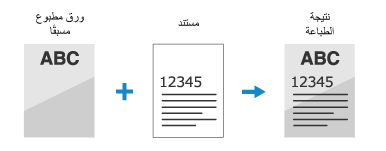
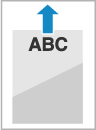
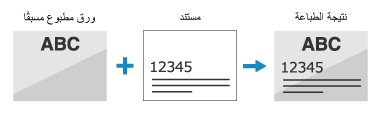
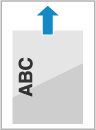
قُم بتحميل الورق المطبوع مسبقًا بحيث يكون الوجه الذي يحتوي على الشعار (الذي تتم طباعة المستند عليه) متجهًا لأعلى.
للطباعة على ورق يحمل شعارًا باتجاه طولي،
للطباعة على ورق يحمل شعارًا باتجاه عرضي،
الطباعة على الوجهين
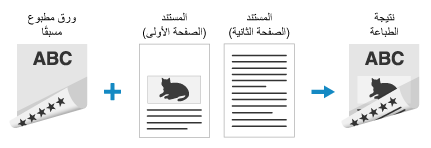
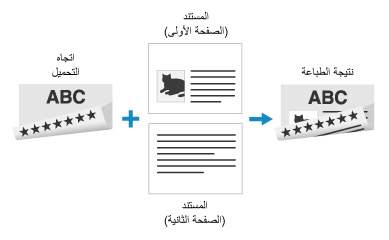
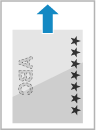
قُم بتحميل الورق المطبوع مسبقًا بحيث يكون وجه الشعار (الذي تتم طباعة الصفحة الأولى من المستند عليه) متجهًا لأسفل.
للطباعة على ورق يحمل شعارًا باتجاه طولي،

للطباعة على ورق يحمل شعارًا باتجاه عرضي،
الخطوة 2 تحديد حجم الورق ونوعه
الورق المطبوع مسبقًا والمحمّل في درج الورق
1
حدد <إعدادات الورق> في الشاشة الرئيسية.
2
حدد درج الورق.
3
حدد حجم الورق.
إذا حمّلت ورقًا بحجم A5، حدد <A5R>.
إذا لم يتم عرض حجم الورق الذي تم تحميله، فحدد <أحجام أخرى>.
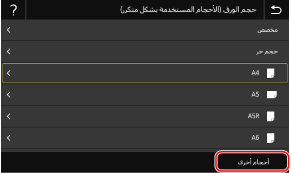
إذا كنت تحتاج كثيرًا إلى تغيير الورق المراد تحميله، فقم بالتعيين على <حجم حر>؛ إذ سيقلل ذلك من عدد الخطوات المطلوبة لتغيير الإعداد في كل مرة.
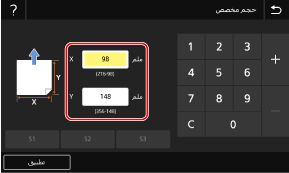
في حالة تحميل ورق بحجم مخصص،
1
حدد <مخصص>.
2
حدد <X> أو <Y>، وأدخل طول كل جانب.
3
حدد <تطبيق>.
4
حدد نوع الورق.
ملاحظة
حول <حر>
إذا كنت تحتاج كثيرًا إلى تغيير الورق المراد تحميله، فقم بالتعيين على <حر>؛ إذ سيقلل ذلك من عدد الخطوات المطلوبة لتغيير الإعداد في كل مرة. غير أنه تجب ملاحظة أن هذا الإعداد يتيح للجهاز الطباعة حتى إذا كان هناك عدم مطابقة بين إعداد نوع الورق في برنامج تشغيل الطابعة وبين نوع الورق الذي تم تحميله بالفعل في الجهاز.
عندما يكون إعداد نوع الورق في برنامج تشغيل الطابعة [تلقائي]، فإن الجهاز يعمل بالطريقة نفسها التي يعمل بها عندما يكون نوع الورق [Plain 1].
وبعد ذلك، اطبع من جهاز كمبيوتر. الخطوة 3 الطباعة من جهاز كمبيوتر
الورق المطبوع مسبقًا والمحمّل في الدرج متعدد الأغراض
عند تحميل الورق المطبوع مسبقًا في الدرج متعدد الأغراض، تظهر شاشة لتحديد حجم الورق على شاشة العرض. اتبع الخطوات أدناه لتحديد الإعدادات.
1
حدد حجم الورق.
إذا حمّلت ورقًا بحجم A5، حدد <A5R>.
إذا لم يتم عرض حجم الورق الذي تم تحميله، فحدد <أحجام أخرى>.
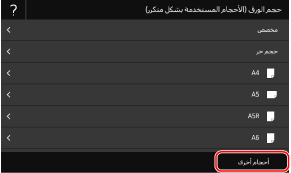
إذا كنت تحتاج كثيرًا إلى تغيير الورق المراد تحميله، فقم بالتعيين على <حجم حر>؛ إذ سيقلل ذلك من عدد الخطوات المطلوبة لتغيير الإعداد في كل مرة.
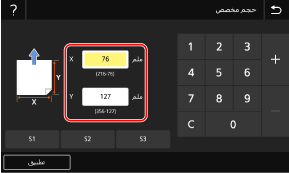
في حالة تحميل ورق بحجم مخصص،
1
حدد <مخصص>.
2
حدد <X> أو <Y>، وأدخل طول كل جانب.
3
حدد <تطبيق>.
2
حدد نوع الورق.
ملاحظة
حول <حر>
إذا كنت تحتاج كثيرًا إلى تغيير الورق المراد تحميله، فقم بالتعيين على <حر>؛ إذ سيقلل ذلك من عدد الخطوات المطلوبة لتغيير الإعداد في كل مرة. غير أنه تجب ملاحظة أن هذا الإعداد يتيح للجهاز الطباعة حتى إذا كان هناك عدم مطابقة بين إعداد نوع الورق في برنامج تشغيل الطابعة وبين نوع الورق الذي تم تحميله بالفعل في الجهاز.
عندما يكون إعداد نوع الورق في برنامج تشغيل الطابعة [تلقائي]، فإن الجهاز يعمل بالطريقة نفسها التي يعمل بها عندما يكون نوع الورق [Plain 1].
وبعد ذلك، اطبع من جهاز كمبيوتر. الخطوة 3 الطباعة من جهاز كمبيوتر
الخطوة 3 الطباعة من جهاز كمبيوتر
تختلف طريقة الطباعة حسب نظام التشغيل الذي يعمل به جهاز الكمبيوتر الذي تستخدمه. استخدم الطريقة المناسبة لنظام التشغيل الخاص بك للطباعة.
الطباعة من جهاز كمبيوتر يعمل بنظام Windows
يستخدم هذا القسم نظام التشغيل Windows 10 كمثال.
1
حدد [طباعة] في قائمة التطبيق.
2
حدد الجهاز في نافذة الطباعة، ثم انقر فوق [تفضيلات]، أو [خصائص الطابعة]، أو [خصائص].
3
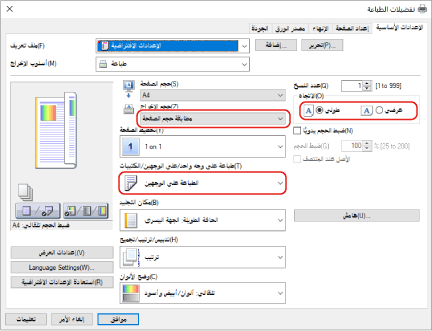
في علامة التبويب [الإعدادات الأساسية]، حدد حجم الورق والاتجاه المطبوع والأوجه المطبوعة.
1
حدد حجم الورق المحمّل في [حجم الصفحة] و[حجم الإخراج].
2
حدد [الطباعة على وجه واحد] أو [الطباعة على الوجهين] في [طباعة على وجه واحد/على الوجهين/الكتيبات].
3
حدد [طولي] أو [عرضي] في [الاتجاه] حسب اتجاه المستند الأصلي.
4
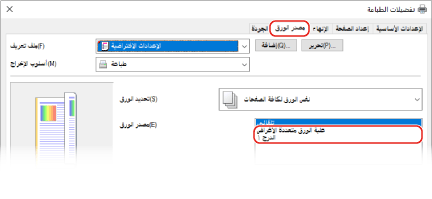
في علامة التبويب [مصدر الورق]، حدد مصدر الورق الذي يتم فيه تحميل الورق المطبوع مسبقًا في [مصدر الورق].
5
انقر فوق [موافق].
6
انقر فوق [طباعة] أو [موافق] في نافذة الطباعة.
الطباعة من جهاز كمبيوتر يعمل بنظام Mac
يستخدم هذا القسم نظام التشغيل macOS 10.15 كمثال. قد تختلف الشاشات وفقًا لإصدارات نظام التشغيل.
1
حدد [طباعة] في قائمة التطبيق [ملف].
2
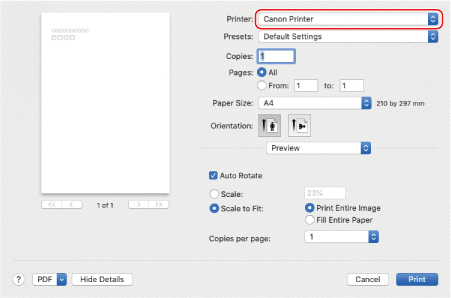
حدد الجهاز في [الطابعة].
إذا لم يتم عرض أي خيارات للطباعة، فانقر فوق [إظهار التفاصيل] في الجزء السفلي من مربع الحوار.
3
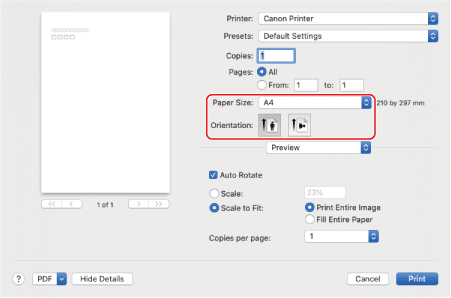
حدد حجم الورق المطبوع مسبقًا والمحمّل في [حجم الورق]، ثم حدد اتجاه طولي أو عرضي في [Orientation] حسب اتجاه المستند الأصلي.
4
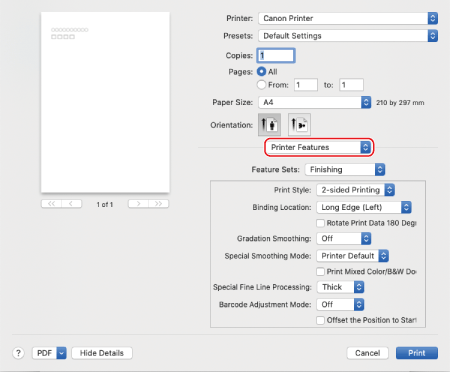
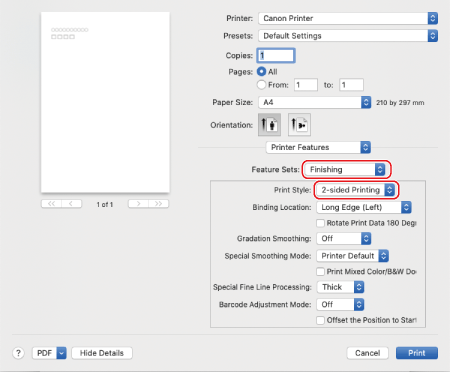
من القائمة المنبثقة لخيارات الطباعة، حدد [ميزات الطابعة].
5
حدد [Finishing] في [مجموعات الميزات]، ثم حدد [1-sided Printing] أو [2-sided Printing] في [Print Style].
6
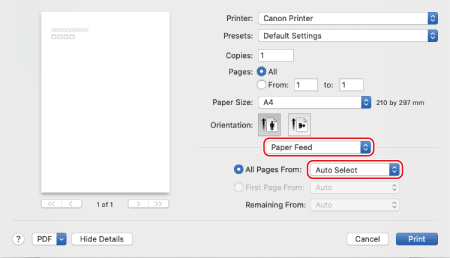
حدد [Paper Feed] من القائمة المنبثقة لخيارات الطباعة، ثم حدد مصدر الورق الذي يتم تحميل الورق المطبوع مسبقًا فيه من القائمة المنبثقة [All Pages From].
7
انقر فوق [طباعة].