9FJW-00A
Utskrift fra en datamaskin fører til en feil (nettverksmiljø)
Hvis du bytter IP-adressen for maskinen eller legger til en skriver, kan det oppstå en feil og utskrift vil kanskje ikke være mulig.
Dette problemet oppstår når det er et problem med innstillingen for skriverport. Logg inn på datamaskinen som administrator og konfigurer innstillingene.
1
I Windows velger du [ Start]
  [
[ Innstillinger].
Start] [ Innstillinger].2
Klikk på [Enheter].
3
Klikk på [Skrivere og skannere].
4
Klikk på driverikonet for maskinen og klikk på [Manage].
5
Klikk på [Skriveregenskaper].
6
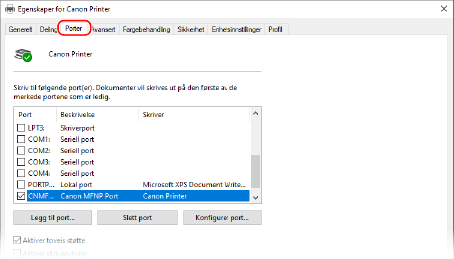
Klikk på kategorien [Porter].
7
Konfigurer portinnstillinger.
Legge til en port,
Legg til en port hvis du har endret IP-adressen til maskinen eller hvis du ikke valgte korrekt port da du installerte driveren fra skrivermappen i Windows.
1
Klikk på [Legg til port].
2
Velg [Standard TCP/IP Port] i [Tilgjengelige porttyper] og klikk på [Ny port].
3
Klikk på [Neste].
4
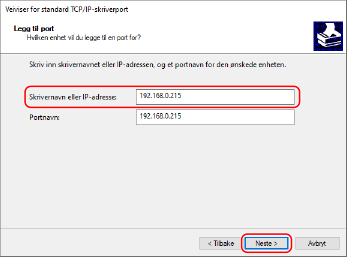
Angi IP-adresse eller DNS-navn for maskinen og klikk på [Neste].
[Portnavn] angis automatisk. Endre det ved behov.
MERK
Hvis følgende skjermbilde vises, følger du anvisningene på skjermen.
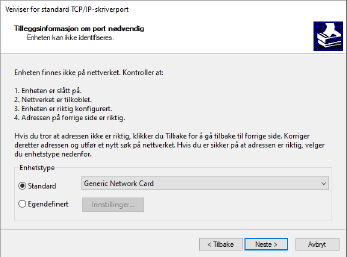
*Når du skal stille inn [Enhetstype], velger du [Canon Network Printing Device with P9100] som [Standard].
5
Klikk på [Fullfør].
6
Klikk på [Lukk].
Endre porttype og -nummer,
Hvis du endrer innstillingene for utskriftsprotokoll (LPD eller RAW) eller portnummeret er på maskinen, må du også endre innstillingene på datamaskinen til de samme innstillingene. Denne handlingen kreves ikke ved bruk av WSD-port.
1
Klikk på [Konfigurer port].
2
Velg [Raw] eller [LPR] i [Protokoll].
Hvis du valgte [Raw], endrer du [Portnummer].
Hvis du velger [LPR], angi "lp" i [Kønnavn].
3
Klikk på [OK].
8
Klikk på [Lukk].