9FKJ-00A
Utskrift från en dator orsakar ett fel (nätverksmiljö)
Om du ändrar enhetens IP-adress eller lägger till en skrivare kan ett fel uppstå och det blir omöjligt att skriva ut.
Problemet uppstår när skrivarporten är felinställd. Logga in på datorn som administratör och ange inställningarna.
1
I Windows väljer du [ Start]
  [
[ Inställningar].
Start] [ Inställningar].2
Klicka på [Enheter].
3
Klicka på [Skrivare och skannrar].
4
Klicka på ikonen för enhetens drivrutin och sedan på [Manage].
5
Klicka på [Egenskaper för skrivare].
6
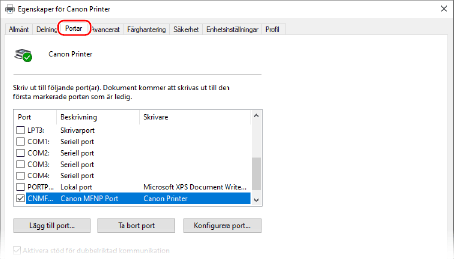
Klicka på fliken [Portar].
7
Ange portinställningarna.
Lägga till en port,
Lägg till en ny port om du har ändrat enhetens IP-adress eller om du inte valde rätt port när du installerade drivrutinen från skrivarmappen i Windows.
1
Klicka på [Lägg till port].
2
Välj [Standard TCP/IP Port] i [Tillgängliga porttyper] och klicka på [Ny port].
3
Klicka på [Nästa].
4
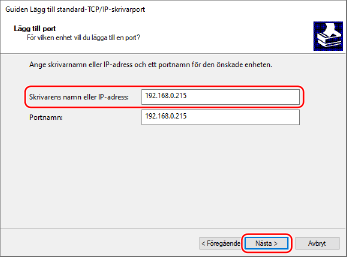
Ange enhetens IP-adress eller DNS-namn och klicka sedan på [Nästa].
[Portnamn] anges automatiskt. Ändra det om det behövs.
OBS!
Om följande skärm visas följer du anvisningarna på skärmen.
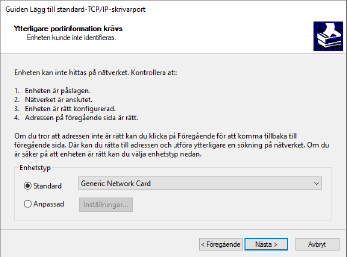
*När du vill ange [Enhetstyp] väljer du [Canon Network Printing Device with P9100] i [Standard].
5
Klicka på [Slutför].
6
Klicka på [Stäng].
Ändra porttyp och portnummer,
Om du ändrar inställningar för utskriftsprotokollet (LPD eller RAW) eller enhetens portnummer ska du även ändra inställningarna på datorn så att de överensstämmer. Det här behövs inte för en WSD-port.
1
Klicka på [Konfigurera port].
2
Välj [Raw] eller [LPR] i [Protokoll].
Om du har valt [Raw] ändrar du [Portnummer].
Om du har valt [LPR] anger du "Ip" i [Könamn].
3
Klicka på [OK].
8
Klicka på [Stäng].