9FKL-00A
Tietokoneesta tulostaminen aiheuttaa virheen (verkkoympäristö)
Jos laitteen IP-osoite muutetaan tai lisätään tulostin, voi tapahtua virhe eikä tulostaminen ole välttämättä mahdollista.
Tämä ongelma esiintyy, kun tulostusportin asetuksessa on ongelma. Kirjaudu tietokoneeseen järjestelmänvalvojana ja määritä asetukset.
1
Windows: valitse [ Start]
  [
[ Asetukset].
Start] [ Asetukset].2
Napsauta [Laitteet].
3
Napsauta [Tulostimet ja skannerit].
4
Napsauta laitteen ohjainkuvaketta ja napsauta [Manage].
5
Napsauta [Tulostimen ominaisuudet].
6
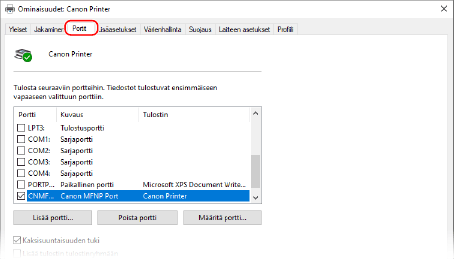
Napsauta [Portit]-välilehteä.
7
Määritä portin asetukset.
Jos haluat lisätä portin, 
Lisää uusi portti, jos olet muuttanut laitteen IP-osoitteen tai jos et valinnut oikeaa porttia, kun asensit ohjaimen Windowsin tulostinkansiosta.
1
Napsauta [Lisää portti].
2
Valitse [Standard TCP/IP Port] kohdassa [Käytettävissä olevat porttityypit] ja napsauta [Uusi portti].
3
Napsauta [Seuraava].
4
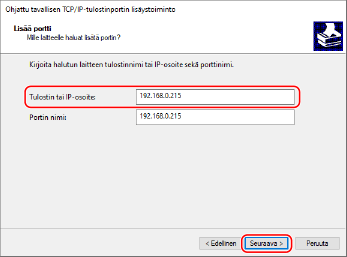
Syötä laitteen IP-osoite tai DNS-nimi ja napsauta [Seuraava].
[Portin nimi] annetaan automaattisesti. Muuta sitä tarvittaessa.
HUOMAUTUS
Jos seuraava näyttö tulee esiin, noudata näyttöön tulevia ohjeita.
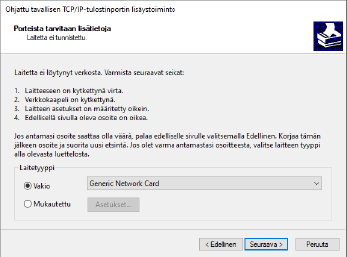
*Aseta [Laitetyyppi], valitsemalla [Canon Network Printing Device with P9100] kohdassa [Vakio].
5
Napsauta [Valmis].
6
Napsauta [Sulje].
Jos haluat vaihtaa portin tyypin ja numeron,
Jos tulostusprotokolla (LPD tai RAW) tai laitteen portin numero vaihdetaan, vaihda myös tietokoneen asetukset samoiksi. Tätä toimenpidettä ei tarvita WSD-portin kanssa.
1
Napsauta [Määritä portti].
2
Valitse [Raw] tai [LPR] kohdassa [Protokolla].
Jos valitsit [Raw], vaihda [Portin numero].
Jos valitsit [LPR], anna "lp" kohtaan [Jonon nimi].
3
Napsauta [OK].
8
Napsauta [Sulje].