9RHA-00A
Tisk z počítače způsobuje chybu (síťové prostředí)
Pokud změníte IP adresu zařízení nebo přidáte tiskárnu, může dojít k chybě a tisk nemusí být možný.
K tomuto problému dochází, pokud nastane problém s nastavením tiskového portu. Přihlaste se do počítače jako správce a nakonfigurujte nastavení.
1
Ve Windows vyberte [ Start]
  [
[ Nastavení].
Start] [ Nastavení].2
Klikněte na tlačítko [Zařízení].
3
Klikněte na tlačítko [Tiskárny a skenery].
4
Klikněte na ikonu ovladače pro dané zařízení a klikněte na možnost [Manage].
5
Klikněte na tlačítko [Vlastnosti tiskárny].
6
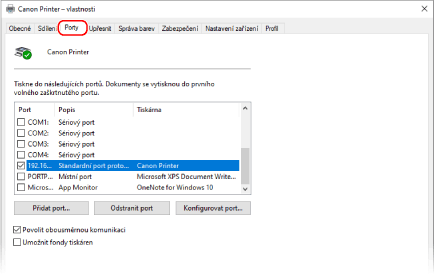
Klikněte na kartu [Porty].
7
Nakonfigurujte nastavení portu.
Pro přidání portu,
Nový port přidejte, pokud jste změnili IP adresu zařízení nebo pokud jste nevybrali správný port při instalaci ovladače ze složky tiskárny Windows.
1
Klikněte na tlačítko [Přidat port].
2
Vyberte možnost [Standardní port protokolu TCP/IP] v nabídce [Dostupné typy portů] a klikněte na tlačítko [Nový port].
3
Klikněte na tlačítko [Další].
4
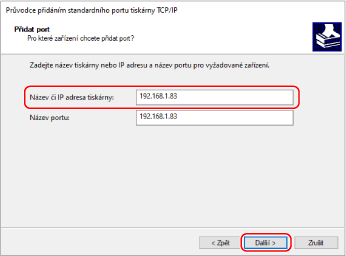
Zadejte IP adresu nebo název DNS zařízení a klikněte na tlačítko [Další].
[Název portu] se zadá automaticky. V případě potřeby jej změňte.
POZNÁMKA
Pokud se zobrazí další obrazovka, řiďte se pokyny, které jsou na ní uvedeny.
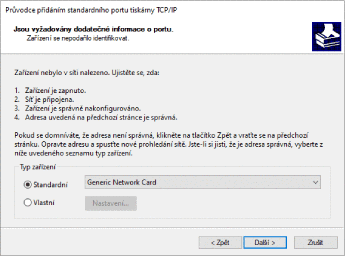
*Pro nastavení [Typ zařízení] vyberte [Canon Network Printing Device with P9100] pro [Standardní].
5
Klikněte na tlačítko [Dokončit].
6
Klikněte na tlačítko [Zavřít].
Chcete-li změnit typ portu a číslo,
Pokud změníte nastavení protokolu tisku (LPD nebo RAW) nebo číslo portu zařízení, změňte také nastavení v počítači na stejné nastavení. Pro porty WSD není tato operace nutná.
1
Klikněte na tlačítko [Konfigurovat port].
2
Vyberte možnost [Raw] nebo [LPR] po položkou [Protokol].
Je-li vybrána možnost [Raw], změňte hodnotu [Číslo portu].
Pokud jste vybrali [LPR], zadejte do pole [Název fronty] text „lp“.
3
Klikněte na tlačítko [OK].
8
Klikněte na tlačítko [Zavřít].