9RHJ-00A
Spausdinant iš kompiuterio kyla klaida (tinklo aplinka)
Jei pakeičiate aparato IP adresą arba pridedate spausdintuvą, gali kilti klaida ir spausdinimas gali būti neįmanomas.
Ši problema atsiranda, kai kyla problemų su spausdintuvo prievado parametru. Prisijunkite prie kompiuterio kaip administratorius ir sukonfigūruokite parametrus.
1
„Windows“ pasirinkite [ Start]
  [
[ Parametrai].
Start] [ Parametrai].2
Spustelėkite [Įrenginiai].
3
Spustelėkite [Spausdintuvai ir skaitytuvai].
4
Spustelėkite aparato tvarkyklės piktogramą, tada spustelėkite [Manage].
5
Spustelėkite [Spausdintuvo ypatybės].
6
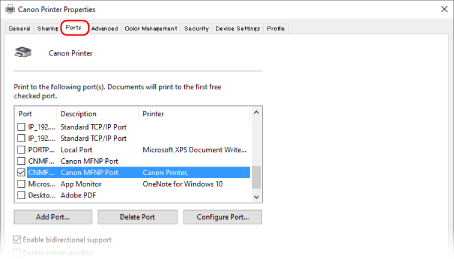
Spustelėkite skirtuką [Prievadai].
7
Sukonfigūruokite prievado parametrus.
Norėdami įtraukti prievadą,
Naują prievadą pridėkite, jei pakeitėte aparato IP adresą arba nepasirinkote teisingo prievado diegdami tvarkyklę iš „Windows“ spausdintuvo aplanko.
1
Spustelėkite [Įtraukti prievadą].
2
Pasirinkite [Standartinis TCP/IP prievadas] srityje [Galimi prievadų tipai] ir spustelėkite [Naujas prievadas].
3
Spustelėkite [Pirmyn].
4
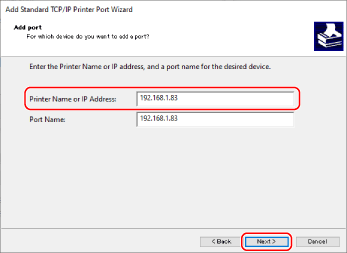
Įveskite aparato IP adresą arba DNS pavadinimą ir spustelėkite [Pirmyn].
[Prievado pavadinimas] įvedamas automatiškai. Jei reikia, pakeiskite jį.
PASTABA
Jei parodomas šis ekranas, vykdykite jame pateikiamas instrukcijas.
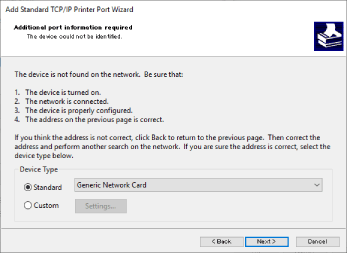
*Norėdami nustatyti [Įrenginio tipas], pasirinkite [Canon Network Printing Device with P9100] parinkčiai [Standartinis].
5
Spustelėkite [Baigti].
6
Spustelėkite [Uždaryti].
Norėdami pakeisti prievado tipą ir numerį,
Jei aparate keičiate spausdinimo protokolo (LPD arba RAW) parametrus arba prievado numerį, atitinkamai pakeiskite ir kompiuterio parametrus. Šio veiksmo nereikia atlikti WSD prievadui.
1
Spustelėkite [Konfigūruoti prievadą].
2
Pasirinkite [Raw] arba [LPR] parinkčiai [Protokolas].
Jei pasirinkote [Raw], pakeiskite [Prievado numeris].
Jei pasirinkote [LPR], [Eilės numeris] įveskite „lp“.
3
Spustelėkite [Gerai].
8
Spustelėkite [Uždaryti].