9FLC-00A
Arvutist printimine põhjustab tõrke (võrgukeskkond)
Kui muudate seadme IP-aadressi või lisate printeri, võib tekkida tõrge ja printimine osutuda võimatuks.
See probleem tekib juhul, kui printimispordi sättega on probleem. Logige arvutisse administraatorina sisse ja konfigureerige sätted.
1
Valige Windowsis [ Start]
  [
[ Sätted].
Start] [ Sätted].2
Klõpsake [Seadmed].
3
Klõpsake [Printerid ja skannerid].
4
Paremklõpsake selle seadme draiveri ikoonil ja klõpsake [Manage].
5
Klõpsake [Printeri atribuudid].
6
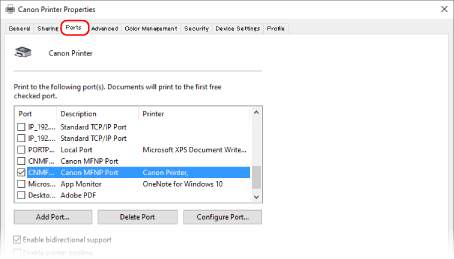
Klõpsake vahekaarti [Pordid].
7
Konfigureerige pordi sätted.
Pordi lisamiseks 
Lisage uus port, kui olete muutnud seadme IP-aadressi või kui te ei valinud õiget porti Windowsi printeri kaustast draiveri installimisel.
1
Klõpsake [Lisa port].
2
Valige [Standardne TCP-/IP-port] valikus [Saadaolevad porditüübid] ja klõpsake [Uus port].
3
Klõpsake [Edasi].
4
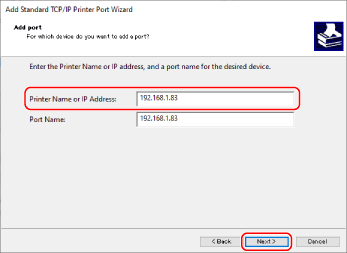
Sisestage seadme IP-aadress või DNS-nimi ja klõpsake [Edasi].
[Pordi nimi] sisestatakse automaatselt. Vajadusel korral muutke seda.
MÄRKUS
Kui ilmub järgmine kuva, siis järgige ekraanil olevaid juhiseid.
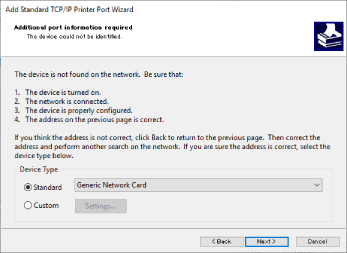
*[Seadme tüüp] seadistamiseks valige [Canon Network Printing Device with P9100] sätte [Standardne] korral.
5
Klõpsake [Valmis].
6
Klõpsake [Sule].
Pordi tüübi ja numbri muutmine
Kui te muudate printimisprotokolli (LPD või RAW) sätteid või seadme pordi numbrit, muutke ka arvuti seadistuses sätted samaks. Seda ei ole WSD pordi korral vaja teha.
1
Klõpsake [Konfigureeri port].
2
Valige [Raw] või [LPR] valikus [Protokoll].
Kui valisite [Raw], muutke ära [Pordi number].
Kui valisite [LPR], sisestage „lp“ jaotises [Järjekorra nimi].
3
Klõpsake [OK].
8
Klõpsake [Sule].