9FLE-00A
Печать с компьютера вызывает ошибку (сетевая среда)
В случае изменения IP-адреса аппарата или добавления принтера может возникать ошибка, препятствующая печати.
Эта происходит при наличии проблемы с настройкой порта печати. Войдите в систему как администратор и настройте параметры.
1
В Windows выберите [ Start]
  [
[ Параметры].
Start] [ Параметры].2
Щелкните [Устройства].
3
Щелкните [Принтеры и сканеры].
4
Щелкните значок драйвера для этого аппарата и нажмите [Manage].
5
Щелкните [Свойства принтера].
6
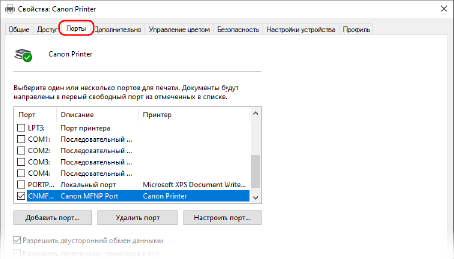
Щелкните вкладку [Порты].
7
Настройте параметры порта.
Чтобы добавить порт,
Добавьте новый порт, если вы изменили IP-адрес аппарата, или если вы не выбрали правильный порт при установке драйвера из папки принтера Windows.
1
Щелкните [Добавить порт].
2
Выберите [Standard TCP/IP Port] в списке [Имеющиеся порты принтера] и нажмите [Новый порт].
3
Щелкните [Далее].
4
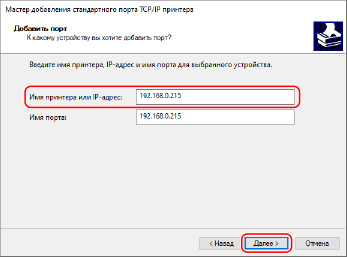
Введите IP-адрес или DNS-имя аппарата, затем нажмите [Далее].
Поле [Имя порта] заполняется автоматически. Если требуется, измените его.
ПРИМЕЧАНИЕ
Если отобразится следующий экран, следуйте отображаемым на нем инструкциям.
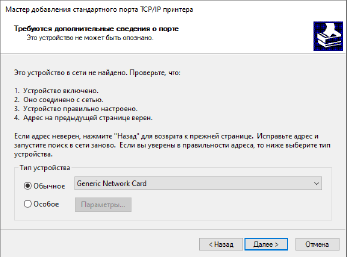
*Чтобы задать [Тип устройства], выберите [Canon Network Printing Device with P9100] для параметра [Обычное].
5
Щелкните [Готово].
6
Щелкните [Закрыть].
Чтобы изменить тип и номер порта,
Если вы меняете настройки протокола печати (LPD или RAW) или номер порта на аппарате, также измените их на компьютере на те же настройки. Эта операция не требуется для порта WSD.
1
Щелкните [Настроить порт].
2
Выберите [1. RAW] или [2. LPR] в пункте [Протокол].
Если выбрано значение [1. RAW], измените [Номер порта].
Если выбрано значение [2. LPR], введите «lp» в поле [Имя очереди].
3
Щелкните [OK].
8
Щелкните [Закрыть].