9RS3-00A
چاپ از رایانه با خطا مواجه میشود (محیط شبکه)
اگر آدرس IP دستگاه را تغییر دهید یا چاپگری اضافه کنید، ممکن است خطایی روی دهد و چاپ امکانپذیر نباشد.
این مشکل زمانی روی میدهد که مشکلی در تنظیمات درگاه چاپ وجود داشته باشد. بهعنوان سرپرست وارد سیستم رایانه شوید و تنظیمات را پیکربندی کنید.
1
در Windows، [ Start]
  [
[ تنظیمات] را انتخاب کنید.
Start] [ تنظیمات] را انتخاب کنید.2
روی [دستگاه ها] کلیک کنید.
3
روی [چاپگرها و اسکنرها] کلیک کنید.
4
روی نماد درایور دستگاه کلیک کنید و سپس [Manage] را انتخاب کنید.
5
روی [ویژگی های چاپگر] کلیک کنید.
6
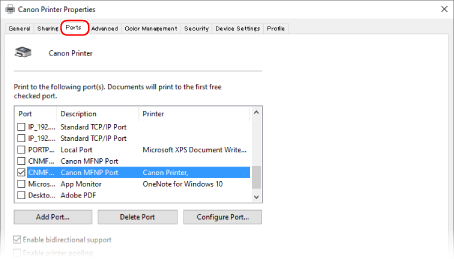
روی زبانه [درگاه ها] کلیک کنید.
7
تنظیمات درگاه را پیکربندی کنید.
افزودن درگاه،
اگر آدرس IP دستگاه را تغییر دادهاید، یا اگر هنگام نصب درایور از پوشه چاپگر Windows، درگاه صحیح را انتخاب نکردهاید، یک درگاه جدید اضافه کنید.
1
روی [افزودن درگاه] کلیک کنید.
2
[درگاه TCP/IP استاندارد] در [انواع درگاه هاى قابل دسترسی] را انتخاب کنید و روی [درگاه جدید] کلیک کنید.
3
روی [بعد] کلیک کنید.
4
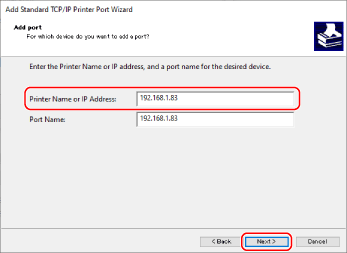
آدرس IP یا نام DNS دستگاه را وارد کرده و روی [بعد] کلیک کنید.
[نام درگاه] بهطور خودکار وارد میشود. در صورت لزوم آن را تغییر دهید.
نکته
اگر صفحه زیر نشان داده شد، دستورالعملهای روی صفحه را دنبال کنید.
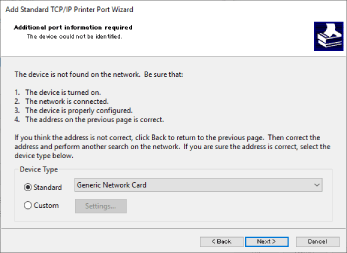
*برای تنظیم [نوع دستگاه]، گزینه [Canon Network Printing Device with P9100] را برای [استاندارد] انتخاب کنید.
5
روی [پایان] کلیک کنید.
6
روی [بستن] کلیک کنید.
برای تغییر نوع و شماره درگاه،
اگر تنظیمات پروتکل چاپ (LPD یا RAW) یا شماره درگاه دستگاه را تغییر میدهید، تنظیمات رایانه را نیز به همان تنظیمات تغییر دهید. این عملیات برای درگاه WSD لازم نیست.
1
روی [پیکربندی درگاه] کلیک کنید.
2
[Raw] یا [LPR] را در [پروتکل] را انتخاب کنید.
اگر [Raw] را انتخاب کردید، [شماره درگاه] را تغییر دهید.
اگر [LPR] را انتخاب کردید، "lp" را در [نام صف] وارد کنید.
3
روی [تأیید] کلیک کنید.
8
روی [بستن] کلیک کنید.