9RHC-004
Εκτύπωση σε φακέλους
Εδώ περιγράφεται ο τρόπος της σωστής τοποθέτησης των φακέλων και η εκτύπωσή τους.
Εκτελέστε τα βήματα 1 έως 3.
Οι οθόνες υπολογιστή και οι εικόνες που χρησιμοποιούνται σε αυτήν την ενότητα προέρχονται από το μοντέλο LBP673Cdw, εκτός αν αναφέρεται κάτι διαφορετικό. Όσα περιγράφονται σε αυτήν την ενότητα μπορεί να διαφέρουν από αυτά που έχετε εσείς, ανάλογα με το μοντέλο και το λειτουργικό σύστημα που χρησιμοποιείτε.
Βήμα 1 Τοποθέτηση φακέλων
Πριν από την τοποθέτηση των φακέλων,
Προετοιμάστε τους φακέλους, για παράδειγμα ισιώστε τις καμπυλώσεις, πριν να τους τοποθετήσετε, για να αποφύγετε εμπλοκές χαρτιού ή ζάρες.
1
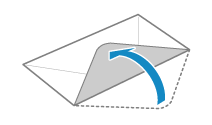
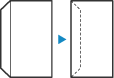
Κλείστε το πτερύγιο του κάθε φακέλου.
2
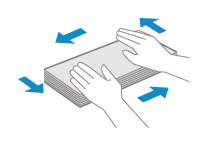
Πιέστε τους για να φύγει ο παγιδευμένος αέρας και βεβαιωθείτε ότι οι γωνίες είναι πιεσμένες.
3
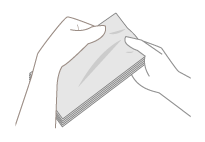
Χαλαρώστε τυχόν άκαμπτες γωνίες στους φακέλους και ισιώστε τυχόν καμπυλώσεις.
4
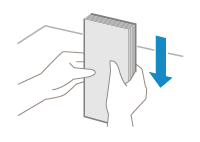
Ευθυγραμμίστε τα άκρα των φακέλων σε μια επίπεδη επιφάνεια.
Τοποθέτηση στον δίσκο πολλαπλών χρήσεων (LBP673Cdw / LBP246dw / LBP243dw)
1
Κλείστε τα πτερύγια.
2
Τοποθετήστε τους φακέλους, έτσι ώστε η άκρη με το πτερύγιο να είναι προς την αριστερή πλευρά, με την μπροστινή όψη (πλευρά εκτύπωσης) προς τα επάνω.
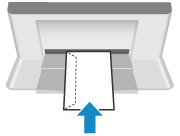
Κατόπιν, καθορίστε το μέγεθος χαρτιού και τον τύπο χαρτιού. Φάκελοι τοποθετημένοι στον δίσκο πολλαπλών χρήσεων (LBP673Cdw / LBP246dw / LBP243dw)
Τοποθέτηση στο συρτάρι χαρτιού (LBP673Cdw / LBP122dw)
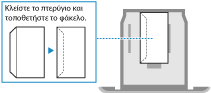
Τοποθετήστε τους φακέλους, έτσι ώστε η άκρη με το πτερύγιο να είναι προς την αριστερή πλευρά, με την μπροστινή όψη (πλευρά εκτύπωσης) προς τα επάνω.
LBP673Cdw
LBP122dw
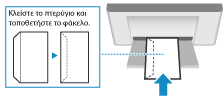
Κατόπιν, καθορίστε το μέγεθος χαρτιού και τον τύπο χαρτιού. Φάκελοι τοποθετημένοι στο συρτάρι χαρτιού (LBP673Cdw / LBP122dw)
Βήμα 2 Καθορισμός του μεγέθους και του τύπου χαρτιού
Φάκελοι τοποθετημένοι στον δίσκο πολλαπλών χρήσεων (LBP673Cdw / LBP246dw / LBP243dw)
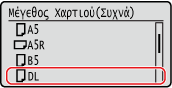
Όταν τοποθετηθούν φάκελοι στον δίσκο πολλαπλών χρήσεων, εμφανίζεται η οθόνη ρύθμισης για επιλογή του μεγέθους χαρτιού. Ακολουθήστε τα παρακάτω βήματα για να καθορίσετε τις ρυθμίσεις.
1
Επιλέξτε το μέγεθος των φακέλων που έχετε τοποθετήσει.
2
Επιλέξτε <Φάκελος>/<Φάκελος 1> για τον τύπο χαρτιού.
Στο LBP246dw / LBP243dw, αν δεν μπορείτε να εκτυπώσετε σωστά με την επιλογή <Φάκελος 1>, λόγω αφαίρεσης του γραφίτη για παράδειγμα, δοκιμάστε με την επιλογή <Φάκελος 2>.
Στη συνέχεια, εκτυπώστε από υπολογιστή. Βήμα 3 Εκτύπωση από υπολογιστή
Φάκελοι τοποθετημένοι στο συρτάρι χαρτιού (LBP673Cdw / LBP122dw)
1
Επιλέξτε <Ρυθμίσ Χαρτιού> στην οθόνη Αρχική.
2
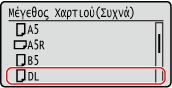
Επιλέξτε το συρτάρι χαρτιού στο οποίο έχουν τοποθετηθεί οι φάκελοι.
3
Επιλέξτε το μέγεθος των φακέλων που έχετε τοποθετήσει.
4
Επιλέξτε <Φάκελος> για τον τύπο χαρτιού.
Στη συνέχεια, εκτυπώστε από υπολογιστή. Βήμα 3 Εκτύπωση από υπολογιστή
Βήμα 3 Εκτύπωση από υπολογιστή
Ο τρόπος εκτύπωσης διαφέρει ανάλογα με το λειτουργικό σύστημα του υπολογιστή που χρησιμοποιείτε. Χρησιμοποιήστε τη μέθοδο εκτύπωσης που είναι κατάλληλη για το λειτουργικό σας σύστημα.
Εκτύπωση από υπολογιστή Windows
1
Επιλέξτε [Εκτύπωση] από το μενού της εφαρμογής.
2
Στο παράθυρο εκτύπωσης, επιλέξτε τη συσκευή και κάντε κλικ στις επιλογές [Προτιμήσεις], [Ιδιότητες εκτυπωτή] ή [Ιδιότητες].
3
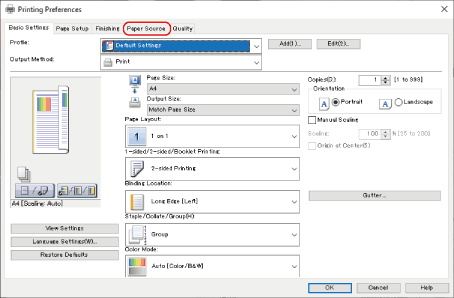
Κάντε κλικ στην επιλογή [Paper Source] στο παράθυρο των ρυθμίσεων εκτύπωσης του προγράμματος οδήγησης εκτυπωτή.
4
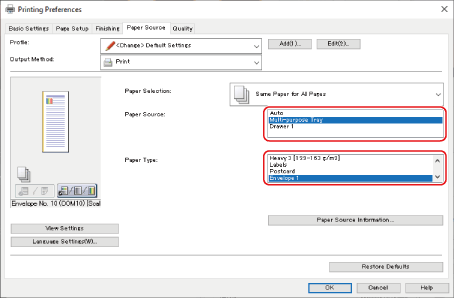
Στην περιοχή [Paper Source], επιλέξτε την πηγή χαρτιού στην οποία έχουν τοποθετηθεί οι φάκελοι, και επιλέξτε [Envelope] στην περιοχή [Paper Type].
5
Κάντε κλικ στην επιλογή [ΟΚ].
6
Κάντε κλικ στην επιλογή [Εκτύπωση] ή [ΟΚ] στο παράθυρο εκτύπωσης.
Εκτύπωση από υπολογιστή Mac
Σε αυτήν την ενότητα, χρησιμοποιείται το macOS 10.15 ως παράδειγμα. Οι οθόνες ενδέχεται να διαφέρουν, ανάλογα με τις εκδόσεις του λειτουργικού συστήματος.
1
Επιλέξτε [Εκτύπωση] από το μενού [Αρχείο] της εφαρμογής.
2
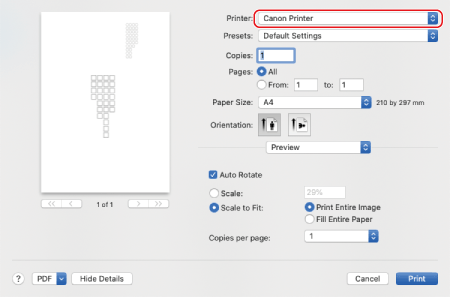
Επιλέξτε τη συσκευή στην περιοχή [Εκτυπωτής].
Εάν δεν εμφανίζονται επιλογές εκτύπωσης, κάντε κλικ στην επιλογή [Λεπτομέρειες] στο κάτω μέρος του πλαισίου διαλόγου.
3
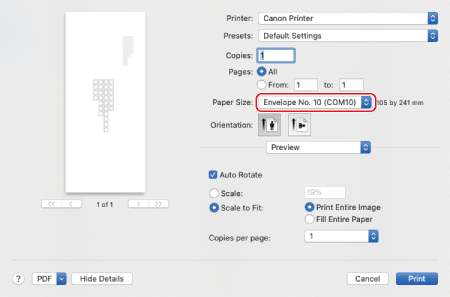
Στην περιοχή [Μέγεθος χαρτιού], επιλέξτε το μέγεθος χαρτιού των φακέλων που έχουν τοποθετηθεί.
4
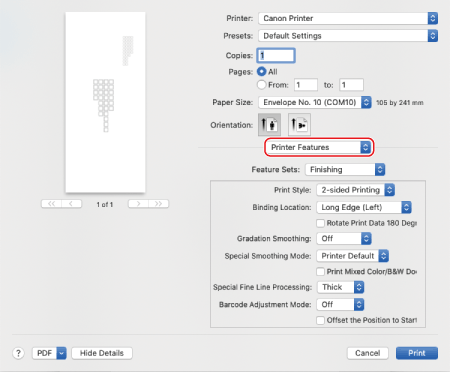
Από το αναδυόμενο μενού των επιλογών εκτύπωσης επιλέξτε [Δυνατότητες εκτυπωτή].
5
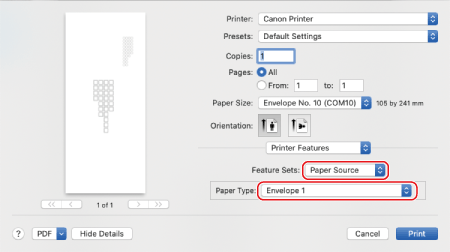
Επιλέξτε [Paper Source] στην περιοχή [Σύνολα δυνατοτήτων] και έπειτα επιλέξτε [Envelope 1] ή [Envelope 2] στην περιοχή [Paper Type].
6
Κάντε κλικ στην επιλογή [Εκτύπωση].