9RKL-00A
Med tiskanjem iz računalnika pride do napake (omrežno okolje)
Če spremenite naslov IP naprave ali dodate tiskalnik, lahko pride do napake in tiskanje morda ne bo mogoče.
Do te težave pride zaradi težave z nastavitvijo vrat za tiskanje. Prijavite se v računalnik kot skrbnik in konfigurirajte nastavitve.
1
V sistemu Windows izberite [ Start]
  [
[ Nastavitve].
Start] [ Nastavitve].2
Kliknite [Naprave].
3
Kliknite [Tiskalniki in optični bralniki].
4
Kliknite ikono gonilnika naprave in kliknite [Manage].
5
Kliknite [Lastnosti tiskalnika].
6
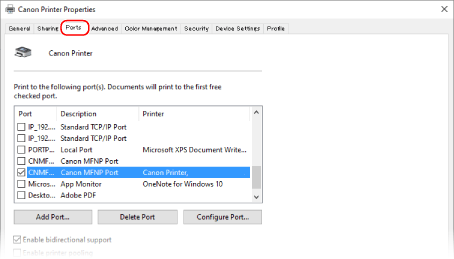
Kliknite zavihek [Vrata].
7
Konfigurirajte nastavitve vrat.
Če želite dodati vrata,
Dodajte nova vrata, če ste spremenili naslov IP naprave ali če niste izbrali pravilnih vrat, ko ste gonilnik namestili iz mape tiskalnika v sistemu Windows.
1
Kliknite [Dodaj vrata].
2
Izberite [Standardna vrata TCP/IP] v polju [Vrste vrat, ki so na voljo] in kliknite [Nova vrata].
3
Kliknite [Naslednja].
4
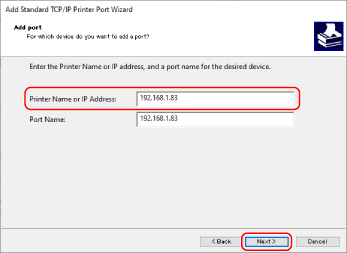
Vnesite naslov IP ali ime DNS naprave in kliknite [Naslednja].
Možnost [Ime vrat] je vnesena samodejno. Po potrebi jo spremenite.
OPOMBA
Ko se prikaže ta zaslon, upoštevajte navodila na zaslonu.
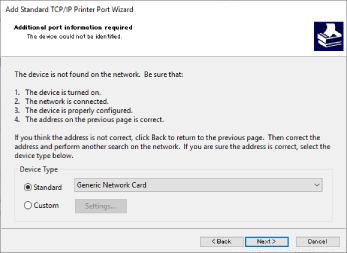
*Če želite nastaviti [Vrsta naprave], izberite [Canon Network Printing Device with P9100] za [Standardno].
5
Kliknite [Dokončaj].
6
Kliknite [Zapri].
Če želite spremeniti vrsto in številko vrat,
Če spremenite nastavitve tiskalniškega protokola (LPD ali RAW) ali številko vrat v napravi, spremenite tudi nastavitve v računalniku. Za vrata WSD tega postopka ni treba izvesti.
1
Kliknite [Konfiguriraj vrata].
2
Izberite [Raw] ali [LPR] v možnosti [Protokol].
Če ste izbrali [Raw], spremenite [Številka vrat].
Če ste izbrali [LPR], vnesite »lp« v [Ime čakalne vrste].
3
Kliknite [V redu].
8
Kliknite [Zapri].