9RHF-00A
Ispis s računala uzrokuje pogrešku (mrežno okruženje)
Ako promijenite IP adresu uređaja ili dodate pisač, može doći do pogreške te ispis možda neće biti moguć.
Taj problem nastaje kada postoji problem s postavkom priključka za ispis. Prijavite se na računalo kao administrator i konfigurirajte postavke.
1
U sustavu Windows odaberite [ Start]
  [
[ Postavke].
Start] [ Postavke].2
Kliknite [Uređaji].
3
Kliknite [Pisači i skeneri].
4
Kliknite ikonu upravljačkog programa uređaja, a zatim kliknite [Manage].
5
Kliknite [Svojstva pisača].
6
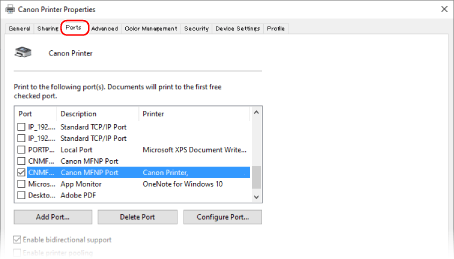
Kliknite karticu [Priključci].
7
Konfigurirajte postavke priključka.
Da biste dodali priključak,
Dodajte novi priključak ako ste promijenili IP adresu uređaja ili ako niste odabrali pravi priključak kada ste instalirali upravljački program iz mape za pisače u sustavu Windows.
1
Kliknite [Dodaj priključak].
2
Odaberite [Standardni TCP/IP priključak] u [Dostupne vrste priključaka] te kliknite [Novi priključak].
3
Kliknite [Dalje].
4
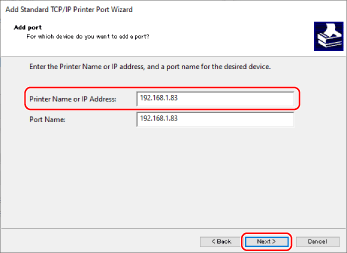
Unesite IP adresu ili DNS naziv računala i kliknite [Dalje].
[Naziv priključka] unosi se automatski. Promijenite ga po potrebi.
NAPOMENA
Ako se prikaže sljedeći zaslon, slijedite upute na zaslonu.

*Da biste postavili [Vrsta uređaja], odaberite [Canon Network Printing Device with P9100] kao [Standardni].
5
Kliknite [Završi].
6
Kliknite [Zatvori].
Da biste promijenili vrstu i broj priključka,
Ako na uređaju promijenite postavke protokola ispisa (LPD ili RAW) ili broj priključka, promijenite i jednako postavite i postavke na računalu. Ta operacija nije potrebna za WSD priključak.
1
Kliknite [Konfiguriraj priključak].
2
U odjeljku [Protokol] odaberite [Raw] ili [LPR].
Ako se odabrali [Raw], promijenite [Broj priključka].
Ako ste odabrali [LPR], uneiste „lp“ u [Naziv reda čekanja].
3
Kliknite [U redu].
8
Kliknite [Zatvori].