9FS3-00A
Mencetak dari Komputer Menyebabkan Ralat (Persekitaran Rangkaian)
Jika anda menukar alamat IP mesin atau menambah pencetak, ralat mungkin berlaku dan pencetakan mungkin tidak boleh dilakukan.
Masalah ini berlaku apabila terdapat masalah dengan tetapan port cetakan. Log masuk ke komputer sebagai pentadbir dan konfigurasikan tetapan.
1
Di Windows, pilih [ Start]
  [
[ Settings].
Start] [ Settings].2
Klik [Devices].
3
Klik [Pencetak dan pengimbas].
4
Klik ikon pemacu untuk mesin, dan klik [Manage].
5
Klik [Printer properties].
6
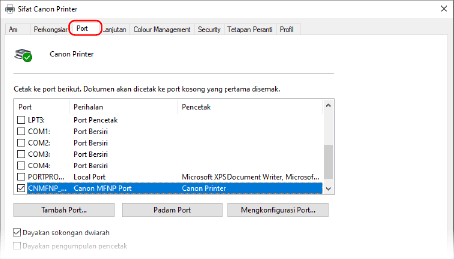
Klik pada tab [Ports].
7
Konfigurasi tetapan port.
Untuk menambah port,
Tambahkan port baharu jika anda telah menukar alamat IP mesin, atau jika anda tidak memilih port yang betul apabila anda memasang pemacu daripada folder pencetak Windows.
1
Klik [Add Port].
2
Pilih [Standard TCP/IP Port] di [Available port types], dan klik [New Port].
3
Klik [Next].
4
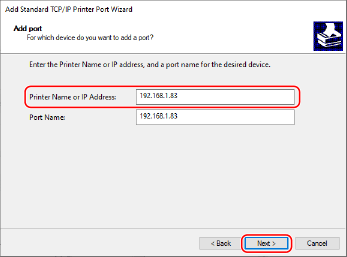
Masukkan alamat IP atau nama DNS mesin, dan klik [Next].
[Port Name] dimasukkan secara automatik. Tukar jika perlu.
NOTA
Jika skrin berikut dipaparkan, ikuti arahan pada skrin.
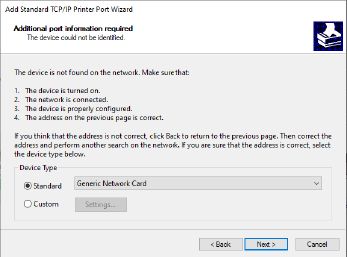
*Untuk menetapkan [Device Type], pilih [Canon Network Printing Device with P9100] untuk [Standard].
5
Klik [Finish].
6
Klik [Close].
Untuk menukar jenis dan nombor port,
Jika anda menukar tetapan protokol cetakan (LPD atau RAW) atau nombor port pada mesin, tukar juga tetapan pada komputer kepada tetapan yang sama. Operasi ini tidak diperlukan untuk port WSD.
1
Klik [Configure Port].
2
Pilih [Raw] atau [LPR] dalam [Protocol].
Jika anda memilih [Raw], tukar [Port Number].
Jika anda pilih [LPR], masukkan "lp" dalam [Queue Name].
3
Klik [OK].
8
Klik [Close].