9FS4-00A
컴퓨터에서 인쇄하면 오류 발생(네트워크 환경)
기기의 IP 주소를 변경하거나 프린터를 추가하면 오류가 발생하고 인쇄가 불가능할 수 있습니다.
이 문제는 인쇄 포트 설정에 문제가 있을 때 발생합니다. 컴퓨터에 관리자로 로그인하고 설정을 구성하십시오.
1
Windows에서 [ Start]
 [
 설정]을 선택합니다.
Start] [ 설정]을 선택합니다.2
[장치]를 클릭합니다.
3
[프린터 및 스캐너]를 클릭합니다.
4
기기의 드라이버 아이콘을 클릭하고 [Manage]를 클릭합니다.
5
[프린터 속성]을 클릭합니다.
6
[포트] 탭을 클릭합니다.
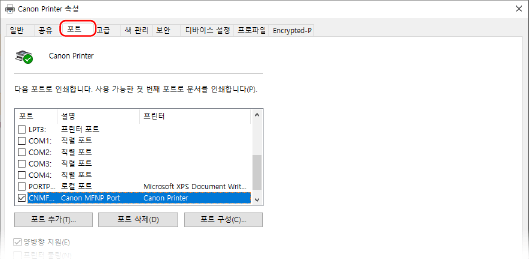
7
포트 설정 구성하기
포트를 추가하는 방법
기기의 IP 주소를 변경했거나 Windows 프린터 폴더에서 드라이버를 설치할 때 올바른 포트를 선택하지 않은 경우 새 포트를 추가하십시오.
1
[포트 추가]를 클릭합니다.
2
[사용 가능한 포트 종류]에서 [Standard TCP/IP Port]를 선택하고 [새 포트]를 클릭합니다.
3
[다음]을 클릭합니다.
4
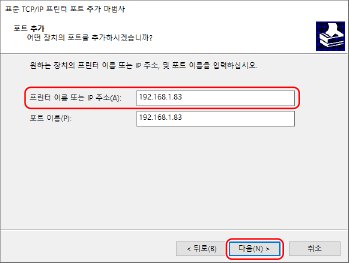
기기의 IP 주소 또는 DNS 이름을 입력하고 [다음]을 클릭합니다.
[포트 이름]이 자동으로 입력됩니다. 필요한 경우 변경하십시오.
참고
다음 화면이 표시되면 화면의 안내를 따릅니다.
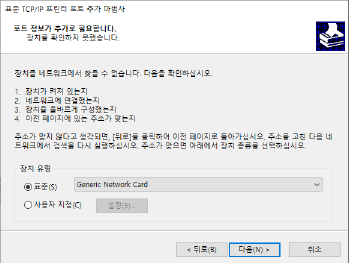
*[장치 유형]을 설정하려면 [표준]에 대해 [Canon Network Printing Device with P9100]을 선택합니다.
5
[마침]을 클릭합니다.
6
[닫기]를 클릭합니다.
포트 유형 및 번호 변경 방법
인쇄 프로토콜(LPD 또는 RAW) 설정 또는 기기의 포트 번호를 변경하는 경우 컴퓨터의 설정도 동일한 설정으로 변경하십시오. WSD 포트에는 이 작업이 필요하지 않습니다.
1
[포트 구성]을 클릭합니다.
2
[프로토콜]에서 [Raw] 또는 [LPR]를 선택합니다.
[Raw]를 선택한 경우 [포트 번호]를 변경합니다.
[LPR]을 선택한 경우 [큐 이름]에 "lp"를 입력합니다.
3
[확인]을 클릭합니다.
8
[닫기]를 클릭합니다.