97JK-00W
自動階調補正の手順が知りたい
CMYKが適正に出力できるよう、自動階調補正(フル補正)を行います。以下を確認してください。
imagePRESS Serverをお使いの場合は、自動階調補正を実施後、imagePRESS Serverのキャリブレーションを行います。
推奨用紙以外の用紙を使用する場合は、補正基準の登録作業が必要です。
普通紙を使用して、すべての用紙種類を補正する場合:シンプルなキャリブレーション
1
推奨用紙または補正基準登録済みの補正用紙をセットする
「キヤノン GF-C081(81.4 g/m2)」または補正基準登録済みの補正用紙をセットします。
2
 (設定/登録)→[調整/メンテナンス]→[画質調整]→[自動階調補正]を押す
3
[補正レベル]→[簡易]を選択し、[OK]を押す
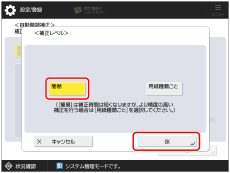
4
[補正用紙の選択]では[標準用紙](推奨用紙の場合)または「手順1でセットした補正用用紙」が選択されていることを確認する
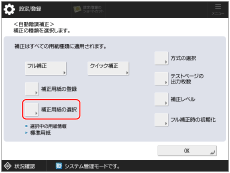
 ユーザーズガイド「印刷や仕上げ品質を調整する」>「画質調整」>「階調を補正する」
5
自動階調補正(フル補正)をする
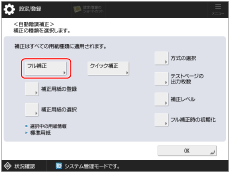 ユーザーズガイド「印刷や仕上げ品質を調整する」>「画質調整」>「階調を補正する」の「フル補正」
「テストプリントに使う用紙がセットされた給紙箇所」は「手順1で用紙をセットした用紙カセット」を選択します。
6
必要に応じて、imagePRESS Serverのキャリブレーションを行う
紙の厚さに応じてキャリブレーション設定を分ける場合:こだわりのキャリブレーション
紙の厚さに応じてキャリブレーションをすることで、より精度の高い印刷ができるようになります。
1
用紙カセットに用紙をセットする
利用する用紙種類にあわせて、補正基準登録済みの補正用用紙または以下の推奨用紙をセットします。
[普通紙/厚紙1~4] | [厚紙5] | [厚紙6] | |
セットする用紙 | キヤノン CS-C081F | キヤノン CS-C250F | キヤノン CS-C300F |
メモ
用紙名称は予告なく変更される場合があります。詳しくは担当サービスにお問い合わせください。
2
(設定/登録)→[調整/メンテナンス]→[画質調整]→[自動階調補正]を押す3
[補正レベル]→[用紙種類ごと]を選択し、[OK]を押す
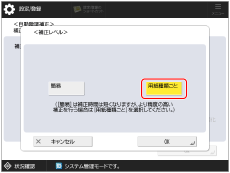
4
セットした用紙の厚さに対応したボタンを押す
5
[補正用紙の選択]を押して、セットした補正用用紙または[標準用紙](推奨用紙の場合)を選択する
6
自動階調補正(フル補正)をする。
7
セットした他の用紙についても同様にフル補正をおこなう
8
必要に応じて、imagePRESS Serverのキャリブレーションをおこなう