996U-05Y
Come allineare le stampe
Se le stampe sono disallineate o i margini delle stampe sono piegati nei vassoi di consegna del finisher, attenersi alle procedure seguenti per risolvere il problema.

1
Premere  → [Regolazione/Manutenzione] → [Regolazione azione] → [Regolazione allineamento vassoio A finisher] o [Regolazione allineamento vassoio B finisher].
 "Regolazione della qualità di stampa e di finitura" > "Regolazione azione" > "Regolazione dell'allineamento della carta" nella Guida per l'utente
2
Premere [-] o [+] per regolare l'allineamento della carta.

Se i margini delle stampe sono piegati
Premere [-] per aumentare la larghezza per l'allineamento delle stampe.
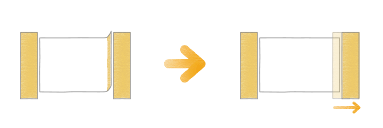
Se le stampe sono disallineate
Premere [+] per ridurre la larghezza per l'allineamento delle stampe.

NOTA
Se si imposta [Pinzatura] nella modalità di finitura, le regolazioni in [Regolazione allineamento vassoio A finisher] e [Regolazione allineamento vassoio B finisher] sono disabilitate.
A seconda del finisher utilizzato, la funzione citata sopra potrebbe non essere disponibile.
Come allineare carta sottile
La frequenza del disallineamento delle stampe aumenta quando si utilizza "Sottile 2 (da 60 g/m2 a 63 g/m2 (da 16 alta qualità a 16,8 lb alta qualità))" rispetto ad altri tipi di carta, a causa delle caratteristiche della carta. L'impostazione di [Priorità allineamento] per [Impost. priorità uscita finisher (Sottile)] potrebbe migliorare la situazione.
"Impostazioni/Registrazione" > "Regolazione/Manutenzione" > "Regolazione azione" nella Guida per l'utente > vedere la sottosezione "Impost. priorità uscita finisher (Sottile)"NOTA
Questa impostazione è abilitata solo quando si utilizza "Sottile 2" ed è disabilitata quando si utilizzano altri tipi di carta, come "Comune" o "Sottile 1 (da 64 g/m2 a 79 g/m2 (da 17 lb alta qualità a 21 lb alta qualità))".
A seconda del finisher utilizzato, la funzione citata sopra potrebbe non essere disponibile.