996U-05U
Modifica delle impostazioni sulla macchina in base alle caratteristiche della carta
Modificare le impostazioni sulla macchina in base alle caratteristiche della carta. Controllare le procedure di seguito.
Regolazione automatica 
La regolazione periodica della posizione dell’immagine può essere eseguita in qualsiasi momento durante il processo di stampa per il tipo di carta personalizzata.
IMPORTANTE
Non utilizzare questa funzione con carta su cui sono già stampati dei loghi o dei motivi (carta prestampata) o se i fogli di carta sono sporchi.
Questa funzione è disponibile solo quando è collegata la Sensing Unit.
NOTA
Durante la stampa di un lavoro con una grande quantità di pagine, è possibile eseguire la regolazione delle differenze di posizione dell'immagine che si verificano durante il lavoro. Quando la Sensing Unit è collegata
1
Premere  → [Preferenze] → [Impostazioni carta] → [Impostazioni gestione tipo di carta] → Selezionare il tipo di carta che si desidera modificare dall'elenco → premere [Dettagli/Modifica] → [Cambia] per <Regolaz. posizione immagine>.
2
Premere [Regolazione automatica].

3
Impostare il numero di pagine di test che si desidera stampare, quindi premere [Avanti].

NOTA
Se si desidera dare priorità alla precisione, si consiglia di impostare il numero di pagine di test su 10.
4
Selezionare la posizione della carta che si desidera regolare, quindi premere [Avvio regolazione].

Vengono stampate le pagine di test, e la finestra mostrata nel passaggio 1 viene nuovamente visualizzata sullo schermo dopo il completamento della procedura di regolazione.
Se si utilizza lo scanner
Se le immagini sul fronte e sul retro sono disallineate le une rispetto alle altre e si desidera una regolazione semplice, è possibile regolare l'allineamento delle immagini eseguendo una scansione delle pagine di test con il foglio di prova.
Pulire il vetro del piano di scansione e il lato inferiore dell'alimentatore.
 "Manutenzione" > "Pulizia regolare" > "Pulizia del vetro di lettura" nella Guida per l'utente
Prima di effettuare la regolazione, stampare il foglio di prova (A3 o 11" x 17") con le seguenti condizioni. Una regolazione accurata potrebbe non essere possibile se il foglio di prova non è stampato correttamente.
Selezionare lo stesso formato del foglio di prova.
Utilizzare carta con grammatura superiore a 200 g/m2 (74 lb copertina).
Impostare il rapporto zoom a 100%.
Consigliamo di stampare la pagina di test sulla carta consigliata. La regolazione potrebbe non essere eseguita correttamente su una carta che presenti una superficie irregolare (come carta tramata, ecc.).
Se la posizione dell'immagine non può essere regolata correttamente tramite [Utilizzo scanner], regolare la posizione dell'immagine tramite [Non utilizzare scanner].
Per questa regolazione è necessario il Duplex Color Image Reader Unit-P (opzionale).
Quando si utilizza un alimentatore
1
Premere → [Preferenze] → [Impostazioni carta] → [Impostazioni gestione tipo di carta] → Selezionare il tipo di carta che si desidera modificare dall'elenco → premere [Dettagli/Modifica] → [Cambia] per <Regolaz. posizione immagine>.
→ [Preferenze] → [Impostazioni carta] → [Impostazioni gestione tipo di carta] → Selezionare il tipo di carta che si desidera modificare dall'elenco → premere [Dettagli/Modifica] → [Cambia] per <Regolaz. posizione immagine>.2
Premere [Utilizzo scanner].
3
Selezionare [Alimentatore] in <Regolazione posizione immagine: Impostazioni pagina di test>, impostare il numero di copie della pagina di test e premere [Avanti].

4
Selezionare la sorgente carta che contiene il tipo di carta da regolare e fare clic su [Avvio stampa].

⇒La pagina di test è stampata.
NOTA
Maggiore è il numero di pagine di test stampate, maggiore sarà l'accuratezza della regolazione.
Se si specificano pagine di test stampate multiple, assicurarsi che tutte le pagine di test siano scansionate nell’ordine in cui vengono stampate. Se l’ordine viene cambiato o il processo di scansione non viene eseguito consecutivamente, la regolazione potrebbe non essere effettuata correttamente.
5
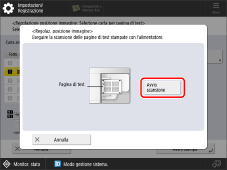
Posizionare la pagina di test nell'alimentatore e premere [Avvio scansione].
6
La regolazione è completata.
NOTA
Se è necessario regolare la posizione dell'immagine in modo più preciso dopo averla regolata utilizzando la pagina di test, selezionare [Non utilizzare scanner] → [Regolaz. posizione immagine] e apportare le regolazioni necessarie per le singole voci di impostazione della regolazione.
Quando si utilizza il vetro del piano di scansione
Foglio di prova

Pagina di test

(Lato anteriore)

(Lato posteriore)
1
Premere → [Preferenze] → [Impostazioni carta] → [Impostazioni gestione tipo di carta] → Selezionare il tipo di carta che si desidera modificare dall'elenco → premere [Dettagli/Modifica] → [Cambia] per <Regolaz. posizione immagine>.
→ [Preferenze] → [Impostazioni carta] → [Impostazioni gestione tipo di carta] → Selezionare il tipo di carta che si desidera modificare dall'elenco → premere [Dettagli/Modifica] → [Cambia] per <Regolaz. posizione immagine>.2
Premere [Utilizzo scanner].
Per stampare il foglio di prova
1
Selezionare [Vetro di lettura] in <Regolazione posizione immagine: Impostazioni pagina di test> e premere [Stampa] in [Generazione foglio di guida].

2
Selezionare la sorgente carta in cui è posizionata la carta utilizzata → premere [Avvio stampa].
Il foglio di prova viene stampato.
3
Immettere il numero di pagine di test da produrre → premere [Avanti].
NOTA
Maggiore è il numero di pagine di test stampate, maggiore sarà l'accuratezza della regolazione.
Se si specificano pagine di test stampate multiple, assicurarsi che tutte le pagine di test siano scansionate nell'ordine in cui vengono stampate. Se l'ordine viene cambiato o il processo di scansione non viene eseguito consecutivamente, la regolazione potrebbe non essere effettuata correttamente.
Per ottenere un'elevata precisione di un risultato di stampa, lasciare le pagine di test in uscita per 10 minuti prima di avviare la scansione, in modo che possano acclimatarsi completamente alle condizioni. Le pagine di test su carta facilmente allungabile potrebbero espandersi o contrarsi se la scansione viene effettuata immediatamente dopo l'uscita, il che potrebbe influenzare i risultati della scansione.
Per ottenere facilmente un risultato di correzione altamente preciso, impostare su uno il numero di pagine di test stampate, completare la regolazione, quindi regolare [Fronte] e [Retro] di <Allin. bordo di testa (e)>. Queste impostazioni e regolazioni consentono di ottenere un risultato di correzione simile a quello ottenuto con la scansione di più pagine di test.
Per allineare la posizione del fronte e del retro per l'immagine dell'utente, premere [Non utilizzare scanner] per regolare ulteriormente la posizione dell'immagine.
4
Selezionare la sorgente carta che contiene il tipo di carta da regolare → premere [Avvio stampa].
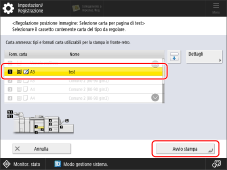
La pagina di test è stampata.
5
Collocare il foglio di prova sul vetro del piano di scansione in modo da allineare le frecce del foglio con quelle del vetro.

6
Allineare il simbolo  sulla pagina di test per la prima scansione con il simbolo sul foglio di prova.
7
Chiudere l'alimentatore → premere [Avvio scansione].

NOTA
Aprire e chiudere delicatamente l'alimentatore. Quando si chiude l'alimentatore verificare che il foglio di prova rimanga allineato.
8
Capovolgere la pagina di test, quindi allineare il simbolo  sulla pagina di test per la seconda scansione con il simbolo sul foglio di prova → premere [Avvio scansione].
9
Girare la pagina di test, quindi allineare il simbolo  sulla pagina di test per la terza scansione con il simbolo sul foglio di prova → premere [Avvio scansione].
10
Capovolgere la pagina di test, quindi allineare il simbolo  sulla pagina di test per la quarta scansione con il simbolo sul foglio di prova → premere [Avvio scansione].
11
La regolazione è completata.
Se sono state specificate più pagine di test stampate, ripetere i passaggi da 6 a 10 per tutte le pagine di test stampate. In questo caso, la regolazione è completa quando è stata eseguita la scansione di tutte le pagine di test.
Assicurarsi che le pagine di test siano sottoposte a scansione nell'ordine in cui sono stampate.
Assicurarsi che le pagine di test siano sottoposte a scansione nell'ordine in cui sono stampate.
NOTA
Se è necessario regolare la posizione dell'immagine in modo più preciso dopo averla regolata utilizzando la pagina di test, selezionare [Non utilizzare scanner] → [Regolaz. posizione immagine] e apportare le regolazioni necessarie per le singole voci di impostazione della regolazione.
Se non si utilizza lo scanner
Se non si utilizza lo scanner, modificare le impostazioni per soddisfare le caratteristiche della carta.
NOTA
Non è possibile modificare le impostazioni per un tipo di carta 'standard' indicato con l'icona carta senza matita ( ) sullo schermo. In questo caso, duplicare un tipo di carta 'standard' per creare un tipo di carta 'personalizzato' indicato con l'icona carta con matita (
 ) e modificarne le impostazioni. Dopo aver specificato le impostazioni per il tipo di carta personalizzato creato, premere → [Preferenze] → [Impostazioni carta] → [Impostazioni carta] e modificare il tipo di carta per la sorgente carta con tale carta.
) sullo schermo. In questo caso, duplicare un tipo di carta 'standard' per creare un tipo di carta 'personalizzato' indicato con l'icona carta con matita () e modificarne le impostazioni. Dopo aver specificato le impostazioni per il tipo di carta personalizzato creato, premere → [Preferenze] → [Impostazioni carta] → [Impostazioni carta] e modificare il tipo di carta per la sorgente carta con tale carta.Registrazione del valore misurato della carta
Se si desidera stampare l'immagine entro un'area specificata è necessario registrare in anticipo il formato di carta corretto. Misurare il formato di carta e registrare il valore.

Premere → [Preferenze] → [Impostazioni carta] → [Impostazioni gestione tipo di carta] → selezionare la marca della carta in cui l'immagine risulta disallineata → premere [Dettagli/Modifica] → [Cambia] per <Dimensione> → [Formato personalizzato] → immettere il valore misurato.
→ [Preferenze] → [Impostazioni carta] → [Impostazioni gestione tipo di carta] → selezionare la marca della carta in cui l'immagine risulta disallineata → premere [Dettagli/Modifica] → [Cambia] per <Dimensione> → [Formato personalizzato] → immettere il valore misurato. "Impostazioni per la gestione del tipo di carta" nella Guida per l'utente > vedere "Formato" nella sottosezione "Voci che è possibile specificare"Regolare la posizione dell'immagine
È possibile regolare la posizione in cui viene effettivamente stampata l'immagine.
1
Premere → [Preferenze] → [Impostazioni carta] → [Impostazioni gestione tipo di carta] → selezionare la marca della carta in cui l'immagine risulta disallineata → premere [Dettagli/Modifica] → [Cambia] per <Regolaz. posizione immagine> → [Non utilizzare scanner].
→ [Preferenze] → [Impostazioni carta] → [Impostazioni gestione tipo di carta] → selezionare la marca della carta in cui l'immagine risulta disallineata → premere [Dettagli/Modifica] → [Cambia] per <Regolaz. posizione immagine> → [Non utilizzare scanner].
2
Stampare una pagina di test.

3
Regolare la posizione dell'immagine nella sequenza illustrata di seguito.

4
Stampare un'altra pagina di test e tenerla davanti a una luce per vedere se i  (marchi di registro) sono nella stessa posizione su entrambi i lati della carta.
5
Se i (marchi di registro) non sono allineati, regolare di nuovo la posizione dell'immagine nella sequenza illustrata di seguito.
(marchi di registro) non sono allineati, regolare di nuovo la posizione dell'immagine nella sequenza illustrata di seguito.
NOTA
Stampare circa dieci copie della pagina di test, quindi misurare la pagina finale che è stata stampata. Questo viene fatto per migliorare la precisione, poiché la posizione delle immagini stampate per prime non è costante. Se l'umidità è elevata, stampare circa 30 copie della pagina di test, quindi misurare la pagina finale.
Se si sta regolando la posizione dell'immagine su carta patinata o spessa con grammatura maggiore di 250 g/m2 (92,5 lb copertina), stampare da tre a cinque pagine di test e utilizzare il valore medio. Questo è necessario poiché la posizione dell'immagine su carta spessa o patinata non è costante.
Utilizzare i marchi per ciascun formato carta quando si verifica il disallineamento delle immagini. Ad esempio, se la pagina di test è A3, utilizzare il marchio di registro  per verificare il disallineamento.
Se si modifica il valore in [Regol. tens. trasfer.second.], assicurarsi di regolare il rapporto di zoom dell'immagine.
"Impostazioni per la gestione del tipo di carta" > "Regolazione della posizione dell'immagine" nella Guida per l'utenteCome correggere disallineamento e distorsione parallelogramma/trapezoidale su una pagina di prova piccola
Correzione disallineamento
Se la pagina di test è così piccola che <j> non è presente sulla pagina, aggiungere un segno arbitrario <j'> in un punto qualsiasi della linea rossa <h>. Quindi, immettere la distanza da <j'> al margine sinistro della carta in [j]. Immettere la distanza da <i> a <j'> in [h].

Correzione della distorsione trapezoidale
Se la pagina di test è così piccola che non è possibile misurare le distanze b e h, aggiungere <c'>, <b'> e <h'> come mostrato nell'illustrazione a destra. Immettere queste distanze in [C], [B] e [h] rispettivamente.

Correzione della distorsione parallelogramma
Se la pagina di test è così piccola che <a> non è presente sulla pagina, aggiungere un segno arbitrario <a'> sulla linea rossa <c>. Immettere la distanza da <a'> al bordo di testa della carta in [A]. Immettere la distanza da <g> a <a'> in [C].
