996X-011
Ändern der Einstellungen am System entsprechend den Papiereigenschaften
Ändern Sie Einstellungen am System entsprechend den Papiereigenschaften. Führen Sie das folgende Verfahren aus.
Automatische Justage 
Sie können eine regelmäßige Justage der Bildposition zu jedem Zeitpunkt des Druckvorgangs für den benutzerdefinierten Papiertyp vornehmen.
WICHTIG
Verwenden Sie diese Funktion nicht mit Papier, das bereits mit Logos oder Mustern bedruckt ist (vorgedrucktes Papier), oder wenn die Papierbogen verschmutzt sind.
Diese Funktion ist nur verfügbar, wenn die Sensoreinheit angebracht ist.
HINWEIS
Wenn Sie einen Auftrag mit einer großen Anzahl von Seiten drucken, können Sie die Unterschiede in der Bildposition, die während des Auftrags auftreten, ausgleichen. Wenn die Sensoreinheit angebracht ist
1
Berühren Sie die Taste  → [Präferenzen] → [Einstellungen Papier] → [Einstellungen Verwaltung Papiertyp] → Wählen Sie den Papiertyp, den Sie bearbeiten wollen, aus der Liste aus → Berühren Sie die Taste [Details/Bearbeiten] → [Ändern] für <Bildposition justieren>.
→ [Präferenzen] → [Einstellungen Papier] → [Einstellungen Verwaltung Papiertyp] → Wählen Sie den Papiertyp, den Sie bearbeiten wollen, aus der Liste aus → Berühren Sie die Taste [Details/Bearbeiten] → [Ändern] für <Bildposition justieren>.2
Berühren Sie die Taste [Automatisch justieren].

3
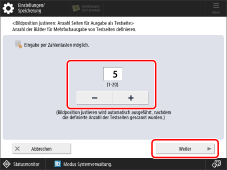
Stellen Sie die Anzahl der Testseiten ein, die Sie drucken möchten, und berühren Sie anschließend die Taste [Weiter].
HINWEIS
Wenn Sie der Genauigkeit den Vorrang geben möchten, empfehlen wir, die Anzahl der Testseiten auf 10 einzustellen.
4
Wählen Sie die Position des Papiers aus, das Sie justieren möchten, und berühren Sie anschließend die Taste [Justage starten].

Die Testseiten werden gedruckt und das in Schritt 1 gezeigte Fenster erscheint wieder auf dem Bildschirm, nachdem der Justagevorgang abgeschlossen ist.
Bei Verwendung des Scanners
Wenn die Bilder auf der Vorder- und Rückseite falsch zueinander ausgerichtet sind und Sie eine einfache Ausrichtung vornehmen möchten, können Sie die Ausrichtung der Bilder durch Scannen der Testseiten mit dem Führungsblatt justieren.
Reinigen Sie das Vorlagenglas und die Unterseite des Einzugs.
 "Wartung" > "Regelmäßige Reinigung" > "Reinigen des Vorlagenglases" im Anwenderhandbuch
Drucken Sie vor der Justierung das Führungsblatt (A3 oder 11 Zoll x 17 Zoll) unter den folgenden Bedingungen aus. Eine exakte Justierung kann nur erfolgen, wenn das Führungsblatt korrekt ausgedruckt wurde.
Wählen Sie die Größe, die mit dem Führungsblatt identisch ist.
Verwenden Sie Papier mit einem Gewicht von mehr als 200 g/m2 (74 lb Cover).
Stellen Sie das Zoomverhältnis auf 100 % ein.
Wir empfehlen, die Testseite auf dem empfohlenen Papier zu drucken. Die Justage wird gegebenenfalls nicht korrekt ausgeführt, wenn die Papieroberfläche rau ist (z.B. bei strukturiertem Papier o.ä.).
Wenn die Position des Bildes mit [Scanner verwenden] nicht richtig eingestellt werden kann, stellen Sie die Position des Bildes mit [Scanner nicht verwenden] ein.
Der Duplex Scanner + Originaleinzug D-ADF P (optional) ist für diese Einstellung erforderlich.
Bei der Verwendung eines Einzugs
1
Berühren Sie die Taste → [Präferenzen] → [Einstellungen Papier] → [Einstellungen Verwaltung Papiertyp] → Wählen Sie den Papiertyp, den Sie bearbeiten wollen, aus der Liste aus → Berühren Sie die Taste [Details/Bearbeiten] → [Ändern] für <Bildposition justieren>.
→ [Präferenzen] → [Einstellungen Papier] → [Einstellungen Verwaltung Papiertyp] → Wählen Sie den Papiertyp, den Sie bearbeiten wollen, aus der Liste aus → Berühren Sie die Taste [Details/Bearbeiten] → [Ändern] für <Bildposition justieren>.2
Berühren Sie die Taste [Scanner verwenden].
3
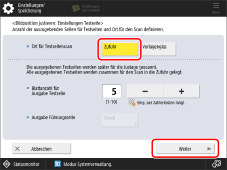
Wählen Sie [Zufuhr] unter <Bildposition justieren: Einstellungen Testseite> aus, geben Sie die Anzahl der zu erstellenden Testseiten ein und berühren Sie die Taste [Weiter].
4
Wählen Sie die Papierzufuhr mit dem Papiertyp aus, für den die Justierung erfolgen soll und klicken Sie auf [Druckstart].

⇒ Die Testseite wird ausgegeben.
HINWEIS
Je größer die Anzahl der ausgegebenen Testseiten ist, desto exakter kann die Justierung vorgenommen werden.
Achten Sie bei der Festlegung mehrerer auszugebender Testseiten darauf, dass alle Testseiten in der Reihenfolge gescannt werden, in der sie ausgegeben werden. Wird die Reihenfolge geändert oder wird der Scanvorgang nicht sukzessive durchgeführt, kann die Justierung möglicherweise nicht korrekt erfolgen.
5
Legen Sie die Testseite in den Einzug und berühren Sie die Taste [Scanstart].

6
Die Justierung ist abgeschlossen.
HINWEIS
Wenn Sie die Bildposition nach dem Justieren mit der Testseite genauer justieren müssen, wählen Sie [Scanner nicht verwenden] → [Bildposition justieren] und nehmen Sie die erforderlichen Anpassungen für die einzelnen Justageeinstellungen vor.
Bei der Verwendung des Vorlagenglases
Führungsblatt
Testseite
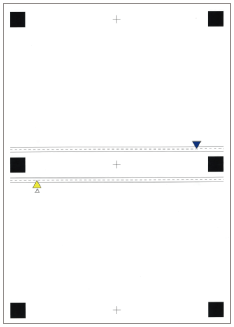
(Vorderseite)
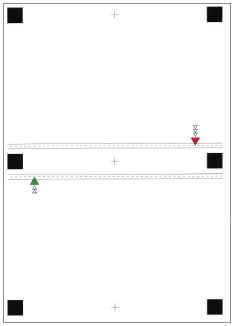
(Rückseite)
1
Berühren Sie die Taste → [Präferenzen] → [Einstellungen Papier] → [Einstellungen Verwaltung Papiertyp] → Wählen Sie den Papiertyp, den Sie bearbeiten wollen, aus der Liste aus → Berühren Sie die Taste [Details/Bearbeiten] → [Ändern] für <Bildposition justieren>.
→ [Präferenzen] → [Einstellungen Papier] → [Einstellungen Verwaltung Papiertyp] → Wählen Sie den Papiertyp, den Sie bearbeiten wollen, aus der Liste aus → Berühren Sie die Taste [Details/Bearbeiten] → [Ändern] für <Bildposition justieren>.2
Berühren Sie die Taste [Scanner verwenden].
Drucken des Führungsblatt
1
Wählen Sie [Vorlagenglas] unter <Bildposition justieren: Einstellungen Testseite> und berühren Sie die Taste [Druck] unter [Ausgabe Führungsseite].

2
Wählen Sie die Papierzufuhr mit dem verwendeten Papier aus → Berühren Sie die Taste [Druckstart].
Das Führungsblatt wird gedruckt.
3
Geben Sie die Anzahl der zu erstellenden Testseiten ein → berühren Sie die Taste [Weiter].
HINWEIS
Je größer die Anzahl der ausgegebenen Testseiten ist, desto exakter kann die Justierung vorgenommen werden.
Achten Sie bei der Festlegung mehrerer auszugebender Testseiten darauf, dass alle Testseiten in der Reihenfolge gescannt werden, in der sie ausgegeben werden. Wird die Reihenfolge geändert oder wird der Scanvorgang nicht sukzessive durchgeführt, kann die Justierung möglicherweise nicht korrekt erfolgen.
Um ein hochpräzises Ausgabeergebnis zu erzielen, lassen Sie die ausgegebenen Testseiten 10 Minuten liegen, bevor Sie mit dem Scannen beginnen, damit sie sich vollständig an die Umgebung akklimatisieren können. Testseiten auf leicht dehnbarem Papier können sich ausdehnen oder zusammenziehen, wenn sie unmittelbar nach der Ausgabe gescannt werden, was das Scanergebnis beeinflussen kann.
Um einfach ein hochpräzises Korrekturergebnis zu erreichen, stellen Sie die Anzahl der Ausgabe-Testseiten auf Eins, beenden Sie den Einstellvorgang, und stellen Sie anschließend [Vorderseite] und [Rückseite] unter <Ausr. fhrd. Kante (e)> ein. Mit diesen Einstellungen und Anpassungen können Sie ein ähnliches Korrekturergebnis wie durch das Scannen mehrerer Testseiten erreichen.
Um die Position der Vorder- und Rückseite des Benutzerbildes auszurichten, berühren Sie die Taste [Scanner nicht verwenden], um die Position des Bildes zusätzlich anzupassen.
4
Wählen Sie die Papierzufuhr mit dem Papiertyp aus, für den die Justierung erfolgen soll → berühren Sie die Taste [Druckstart].
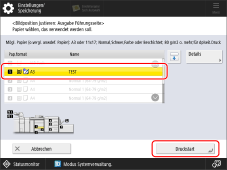
Die Testseite wird gedruckt.
5
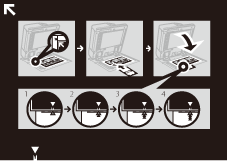
Legen Sie das Führungsblatt auf das Vorlagenglas, und zwar so, dass die Pfeile auf dem Blatt mit den Pfeilen auf dem Vorlagenglas ausgerichtet sind.
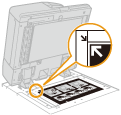
6
Richten Sie die  -Markierung auf der Testseite für den ersten Scanvorgang mit der Markierung auf dem Führungsblatt aus.
-Markierung auf der Testseite für den ersten Scanvorgang mit der Markierung auf dem Führungsblatt aus.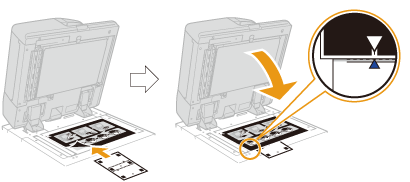
7
Schließen Sie den Einzug → berühren Sie die Taste [Scanstart].
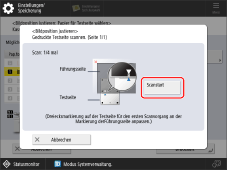
HINWEIS
Öffnen und schließen Sie den Einzug vorsichtig. Stellen Sie sicher, dass das Richtblatt beim Schließen des Einzugs ausgerichtet bleibt.
8
Wenden Sie die Testseite, sodass die Vorderseite nach unten zeigt, und richten Sie die  -Markierung auf der Testseite für einen zweiten Scanvorgang an der Markierung auf dem Führungsblatt aus → berühren Sie die Taste [Scanstart].
-Markierung auf der Testseite für einen zweiten Scanvorgang an der Markierung auf dem Führungsblatt aus → berühren Sie die Taste [Scanstart].9
Wenden Sie die Testseite, und richten Sie die  -Markierung auf der Testseite für einen dritten Scanvorgang an der Markierung auf dem Führungsblatt aus → berühren Sie die Taste [Scanstart].
-Markierung auf der Testseite für einen dritten Scanvorgang an der Markierung auf dem Führungsblatt aus → berühren Sie die Taste [Scanstart].10
Wenden Sie die Testseite, sodass die Vorderseite nach unten zeigt, und richten Sie die  -Markierung auf der Testseite für den vierten Scanvorgang an der Markierung auf dem Führungsblatt aus → berühren Sie die Taste [Scanstart].
-Markierung auf der Testseite für den vierten Scanvorgang an der Markierung auf dem Führungsblatt aus → berühren Sie die Taste [Scanstart].11
Die Justierung ist abgeschlossen.
Falls Sie mehrere ausgedruckte Testseiten haben, wiederholen Sie die Schritte 6 bis 10 für alle ausgedruckten Testseiten. Die Justierung ist dann abgeschlossen, wenn alle Testseiten gescannt wurden.
Achten Sie darauf, dass die Testseiten in der Reihenfolge der Ausgabe gescannt werden.
Achten Sie darauf, dass die Testseiten in der Reihenfolge der Ausgabe gescannt werden.
HINWEIS
Wenn Sie die Bildposition nach dem Justieren mit der Testseite genauer justieren müssen, wählen Sie [Scanner nicht verwenden] → [Bildposition justieren] und nehmen Sie die erforderlichen Anpassungen für die einzelnen Justageeinstellungen vor.
Bei Nicht-Verwendung des Scanners
Wenn Sie den Scanner nicht verwenden, ändern Sie die Einstellungen entsprechend den Papiereigenschaften.
HINWEIS
Sie können die Einstellungen für einen 'Standard'-Papiertyp nicht ändern, der mit dem Papier-ohne-Stift-Symbol ( ) auf dem Bildschirm angezeigt wird. In diesem Fall duplizieren Sie einen 'Standard'-Papiertyp, um einen 'anwenderdefinierten' Papiertyp zu erstellen, der mit dem Papier-und-Stift-Symbol (
 ) angezeigt wird, und ändern Sie die Einstellungen dafür. Nach dem Definieren der Einstellungen für den erstellten anwenderdefinierten Papiertyp berühren Sie die Taste → [Präferenzen] → [Einstellungen Papier] → [Einstellungen Papier], und ändern Sie einen Papiertyp für die Papierzufuhr für Papier.
) auf dem Bildschirm angezeigt wird. In diesem Fall duplizieren Sie einen 'Standard'-Papiertyp, um einen 'anwenderdefinierten' Papiertyp zu erstellen, der mit dem Papier-und-Stift-Symbol () angezeigt wird, und ändern Sie die Einstellungen dafür. Nach dem Definieren der Einstellungen für den erstellten anwenderdefinierten Papiertyp berühren Sie die Taste → [Präferenzen] → [Einstellungen Papier] → [Einstellungen Papier], und ändern Sie einen Papiertyp für die Papierzufuhr für Papier.Speichern der Messwerte des Papiers
Wenn Sie das Bild innerhalb eines festgelegten Bereichs drucken wollen, müssen Sie das richtige Papierformat im Voraus speichern. Messen Sie das Papierformat und speichern Sie den Wert.
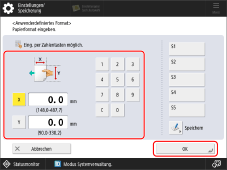
Berühren Sie die Taste → [Präferenzen] → [Einstellungen Papier] → [Einstellungen Verwaltung Papiertyp] → wählen Sie die Marke des Papiers aus, auf dem das Bild falsch ausgerichtet ist → berühren Sie die Taste [Details/Bearbeiten] → [Ändern] für <Format> → [Anwenderdefiniertes Format] → geben Sie den gemessenen Wert ein.
→ [Präferenzen] → [Einstellungen Papier] → [Einstellungen Verwaltung Papiertyp] → wählen Sie die Marke des Papiers aus, auf dem das Bild falsch ausgerichtet ist → berühren Sie die Taste [Details/Bearbeiten] → [Ändern] für <Format> → [Anwenderdefiniertes Format] → geben Sie den gemessenen Wert ein. "Papiertyp-Verwaltungseinstellungen" im Anwenderhandbuch > siehe "Format" im Unterabschnitt "Elemente, die festgelegt werden können"Justieren der Position des Bildes
Sie können die Position justieren, in der das Bild gedruckt wird.
1
Berühren Sie die Taste → [Präferenzen] → [Einstellungen Papier] → [Einstellungen Verwaltung Papiertyp] → wählen Sie die Marke des Papiers aus, auf dem das Bild falsch ausgerichtet ist → berühren Sie die Taste [Details/Bearbeiten] → [Ändern] für <Bildposition justieren> → [Scanner nicht verwenden].
→ [Präferenzen] → [Einstellungen Papier] → [Einstellungen Verwaltung Papiertyp] → wählen Sie die Marke des Papiers aus, auf dem das Bild falsch ausgerichtet ist → berühren Sie die Taste [Details/Bearbeiten] → [Ändern] für <Bildposition justieren> → [Scanner nicht verwenden].
2
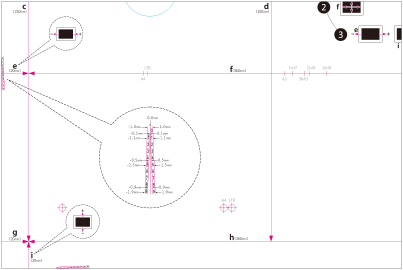
Drucken Sie eine Testseite.
3
Justieren Sie die Position des Bildes in der unten gezeigten Sequenz.

4
Drucken Sie eine weitere Testseite und halten Sie gegen ein Licht, um zu sehen, ob die  (Registermarkierungen) auf beiden Seiten des Papiers in der gleichen Position sind.
(Registermarkierungen) auf beiden Seiten des Papiers in der gleichen Position sind.5
Wenn die (Registermarkierungen) nicht ausgerichtet sind, justieren Sie die Position des Bildes erneut in der Reihenfolge, wie unten beschrieben.
(Registermarkierungen) nicht ausgerichtet sind, justieren Sie die Position des Bildes erneut in der Reihenfolge, wie unten beschrieben.
HINWEIS
Drucken Sie etwa zehn Kopien der Testseite, und messen Sie die letzte gedruckte Seite. Diese soll dazu dienen, die Genauigkeit zu verbessern, da die Position der zuerst gedruckten Bilder inkonsistent ist. Bei hoher Luftfeuchtigkeit drucken Sie etwa 30 Kopien der Testseite, und messen Sie die letzte Seite.
Wenn Sie die Position des Bildes auf beschichtetem oder schwerem Papier mit einem Papiergewicht von mehr als 250 g/m2 (92,5 lb Cover) justieren, drucken Sie drei bis fünf Testseiten und verwenden Sie den Durchschnittswert. Dies geschieht, weil die Position des Bildes auf schwerem oder beschichtetem Papier inkonsistent ist.
Verwenden Sie die Markierungen für jedes Papierformat beim Prüfen auf Fehlausrichtung von Bildern. Wenn z.B. die Testseite A3 ist, verwenden Sie die Registermarke  zum Prüfen auf Fehlausrichtung.
zum Prüfen auf Fehlausrichtung.Wenn Sie den Wert in [Justage Sek.transferstrom] ändern, achten Sie darauf, dass der Zoomfaktor des Bildes angepasst wird.
"Papiertyp-Verwaltungseinstellungen" > "Justieren der Bildposition" im AnwenderhandbuchKorrigieren von Schräglauf- und Parallelogramm-/ Trapezverzerrung auf einer kleinen Testseite
Schieflaufkorrektur
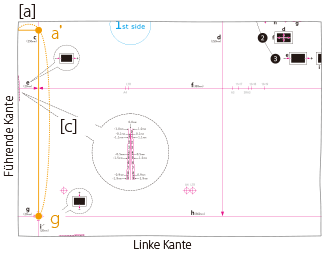
Wenn die Testseite so klein ist, dass <j> nicht auf der Seite ist, fügen Sie ein beliebiges Zeichen <j'> an einer beliebigen Stelle auf der roten Linie <h> ein. Geben Sie dann den Abstand von <j'> zur linken Kante des Papiers in [j] ein. Geben Sie den Abstand von <i> bis <j'> in [h] ein.

Trapezverzerrungskorrektur
Wenn die Testseite so klein ist, dass die Abstände b und h nicht gemessen werden können, fügen Sie <c'>, <b'> und <h'> ein, wie in der Abbildung rechts gezeigt. Geben Sie diese Abstände jeweils in [C], [B] und [h] ein.

Parallelogrammverzerrungskorrektur
Wenn die Testseite so klein ist, dass <a> nicht auf der Seite ist, fügen Sie ein beliebiges Zeichen <a'> auf der roten Linie <c> ein. Geben Sie dann den Abstand von <a'> zur Führungskante des Papiers in [A] ein. Geben Sie den Abstand von <g> bis <a'> in [C] ein.