996X-05Y
Wie Ausdrucke ausgerichtet werden
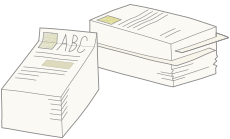
Wenn Ausdrucke falsch ausgerichtet sind oder die Kanten von Ausdrucken in den Ausgabefächern gefaltet sind, verfahren Sie wie im Folgenden beschrieben, um das Problem zu lösen.
1
Drücken Sie  → [Justage/Wartung] → [Funktion justieren] → [Justage Ausrichtung Finisher Fach A] oder [Justage Ausrichtung Finisher Fach B].
 "Anpassen der Druck- und Endbearbeitungsqualität" > "Anpassungsfunktion" > "Anpassen der Papierausrichtung" im Anwenderhandbuch
2
Regeln Sie die Papierausrichtung durch Berühren der Tasten [-] oder [+].

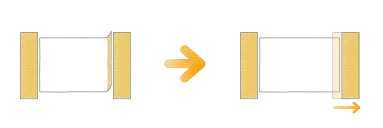
Wenn die Ränder der Ausdrucke geknickt sind
Drücken Sie [-], um die Breite zum Ausrichten von Ausdrucken zu vergrößern.
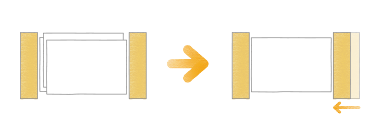
Wenn die Ausdrucke falsch ausgerichtet sind
Drücken Sie [+], um die Breite zum Ausrichten von Ausdrucken zu verringern.
HINWEIS
Wenn Sie [Heften] im Endverarbeitungsmodus festlegen, sind die Anpassungen in [Justage Ausrichtung Finisher Fach A] und [Justage Ausrichtung Finisher Fach B] deaktiviert.
Je nach dem von Ihnen benutzten Finisher kann die oben beschriebene Funktion möglicherweise nicht verfügbar sein.
Vorgehen beim Ausrichten von dünnem Papier
Die Häufigkeit von Fehlausrichtungen bei Ausdrucken nimmt bei Verwendung von "Dünn 2 (60 g/m2 bis 63 g/m2 (16 lb Bond bis 16,8 lb Bond))"-Papier im Vergleich zu anderen Papiertypen aufgrund der Papiereigenschaften zu. Die Einstellung von [Vorrang Ausrichtung] für [Einstellungen Vorrang Finisherausgabe (Dünn)] kann die Situation verbessern.
"Einstellungen/Registrierung" > "Justage/Wartung" > "Anpassungsfunktion" im Anwenderhandbuch > siehe den Unterabschnitt "Einstellungen Vorrang Finisherausgabe (Dünn)"HINWEIS
Diese Einstellung ist nur bei Verwendung von "Dünn 2"-Papier aktiviert und wird bei Verwendung anderer Papiertypen wie "Normal" oder "Dünn 1 (64 g/m2 bis 79 g/m2 (17 lb Bond bis 21 lb Bond))"-Papier deaktiviert.
Je nach dem von Ihnen benutzten Finisher kann die oben beschriebene Funktion möglicherweise nicht verfügbar sein.