8UX4-016
Cómo ajustar la posición de grapado de cuadernillos
Cuando realice el grapado de cuadernillos, si nota los fenómenos siguientes, tendrá que ajustar la posición de grapado de cuadernillos.

La posición de plegado para grapado de cuadernillos no está alineada con la posición de grapado de cuadernillos.
Las posiciones de plegado para grapado de cuadernillos y de grapado de cuadernillos no están en el centro del cuadernillo.
Remedio
Hay dos formas de ajustar la posición de encuadernado: introduciendo un valor o midiendo el papel intercalado.
IMPORTANTE
Esta función aparece solo si su distribuidor o representante del servicio técnico tiene disponible estos ajustes. Incluso si esta función aparece, no permita a nadie cambiar los ajustes excepto al administrador del sistema. Para obtener más información sobre cómo cambiar los ajustes, póngase en contacto con su distribuidor o representante del servicio técnico.
NOTA
Dependiendo de la unidad de acabado que esté utilizando, es posible que las funciones mencionadas en esta sección no estén disponibles.
Para obtener más información sobre las opciones por tamaño de papel, consulte lo siguiente.
 "Ajustar la calidad de impresión y de acabado" > "Ajustar la posición del grapado de cuadernillo" en la Guía de usuario "Ajustar la calidad de impresión y de acabado" > "Ajustar la posición de plegado del grapado de cuadernillo" en la Guía de usuario
Ajuste según el valor introducido (Ajustar posición de grapado de cuadernillo)
1
Pulse  → <Preferencias> → <Opciones de papel> → <Opciones de gestión de tipos de papel>.
→ <Preferencias> → <Opciones de papel> → <Opciones de gestión de tipos de papel>.2
Seleccione en la lista el tipo de papel que desee editar → pulse <Detalles/Editar> → <Cambiar> para <Ajustar posición de grapado de cuadernillo>.
3
Pulse < > o <
> o < > para ajustar la posición de pliegue.
> o <> para ajustar la posición de pliegue.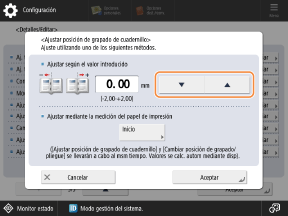
Si desea que la posición de pliegue se desplace hacia la derecha encarando la cara impresa de la impresión, aumente el valor de la opción.
Si desea que la posición de pliegue se desplace hacia la izquierda encarando la cara impresa de la impresión, reduzca el valor de la opción.
Ajuste según el valor introducido (Cambiar posición de grapado/pliegue)
1
Pulse → <Preferencias> → <Opciones de papel> → <Opciones de gestión de tipos de papel>.
→ <Preferencias> → <Opciones de papel> → <Opciones de gestión de tipos de papel>.2
Seleccione en la lista el tipo de papel que desee editar → pulse <Detalles/Editar> → <Cambiar> para <Cambiar posición de grapado/pliegue>.
3
Pulse <> o <> para ajustar la posición de grapado.
> o <> para ajustar la posición de grapado.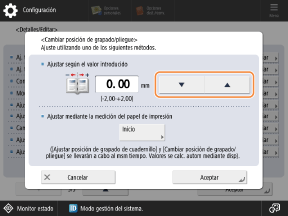
Si desea que la posición de grapado se desplace hacia la derecha encarando la cara impresa de la impresión, aumente el valor de la opción.
Si desea que la posición de grapado se desplace hacia la izquierda encarando la cara impresa de la impresión, reduzca el valor de la opción.
Ajuste mediante la medición del papel de impresión
1
Pulse → <Preferencias> → <Opciones de papel> → <Opciones de gestión de tipos de papel>.
→ <Preferencias> → <Opciones de papel> → <Opciones de gestión de tipos de papel>.2
Seleccione en la lista el tipo de papel que desee editar → pulse <Detalles/Editar> → <Cambiar> para <Ajustar posición de grapado de cuadernillo> o <Cambiar posición de grapado/pliegue>.
NOTA
Pulse <Ajustar posición de grapado de cuadernillo> o <Cambiar posición de grapado/pliegue> para ajustar tanto la posición de grapado como la posición de pliegue del papel.
3
Pulse <Inicio>.
4
Seleccione la bandeja con el tipo de papel de destino cargado y pulse <Iniciar impresión>.
5
Mida el estado de la posición de pliegue, la posición de grapado y la anchura de desplazamiento en la página de prueba impresa y, a continuación, introduzca <Estado actual> y <Ancho desplazamiento (a)>, <Estado actual> y <Ancho desplazamiento (b)> en este orden.
6
Imprima la página de prueba y, a continuación, compruebe los resultados del ajuste, según sea necesario.