8UX6-016
Correction de la position de la piqûre à cheval
Lors de la création d’une brochure avec pli cavalier, ajuster la position du pli cavalier si le phénomène suivant apparaît.
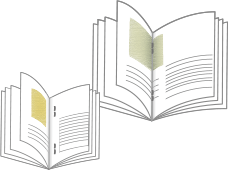
La position du pli cavalier ne s'aligne pas sur la position de la piqûre à cheval.
Les positions du pli cavalier et de la piqûre à cheval ne sont pas au milieu de la brochure.
Remède
Il existe deux façons de régler la position de reliure : en saisissant une valeur ou en mesurant le papier de sortie.
IMPORTANT
Cette fonction ne s'affiche que si les réglages sont mis à disposition par votre revendeur ou représentant de service. Même si cette fonction s'affiche, ne laissez personne d'autre que l'administrateur système modifier les réglages. Pour plus d'informations sur la modification des réglages, contactez votre revendeur ou représentant de service.
REMARQUE
Selon le module de finition utilisé, les fonctions mentionnées dans cette section risquent de ne pas être disponibles.
Pour le réglage en fonction du format du papier, voir ce qui suit :
 "Réglage de la qualité de l'impression et de la finition" > "Réglage de la position du module de brochure" dans le Guide de l'utilisateur "Réglage de la qualité de l'impression et de la finition" > "Réglage de la position de pliage du module de brochure" dans Guide de l'utilisateur
Réglage par saisie d’une valeur (Réglage de la position du pli cavalier)
1
Appuyer sur  → <Préférences> → <Réglages papier> → <Réglages de gestion du type de papier>.
→ <Préférences> → <Réglages papier> → <Réglages de gestion du type de papier>.2
Sélectionner le type de papier à modifier à partir de la liste → appuyer sur <Détails/Modification> → <Modifier> sous <Régler la position du pli pour agrafage P.A.C.>.
3
Appuyez sur < > or <
 > pour ajuster la position de pliage.
> or <> pour ajuster la position de pliage.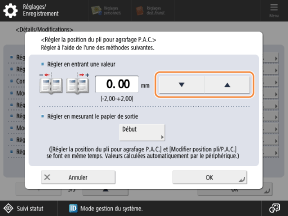
Augmentez la valeur de réglage pour décaler la position du pli vers la droite de la face imprimée.
Diminuez la valeur du réglage pour décaler la position du pli vers la gauche de la face imprimée.
Réglage par saisie d’une valeur (Réglage de la position de pliage / du pli cavalier)
1
Appuyer sur → <Préférences> → <Réglages papier> → <Réglages de gestion du type de papier>.
→ <Préférences> → <Réglages papier> → <Réglages de gestion du type de papier>.2
Sélectionner le type de papier à modifier à partir de la liste → appuyer sur <Détails/Modification> → <Modifier> sous <Modifier position pli/P.A.C.>.
3
Appuyez sur <> ou <> pour ajuster la position du pli cavalier.
> ou <> pour ajuster la position du pli cavalier.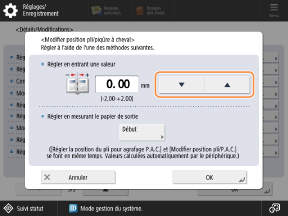
Augmentez la valeur de réglage pour décaler la position de l’agrafe vers la droite de la face imprimée.
Diminuez la valeur du réglage pour décaler la position de l’agrafe vers la gauche de la face imprimée.
Ajustement par mesure du papier de sortie
1
Appuyez sur → <Préférences> → <Réglages papier> → <Réglages de gestion du type de papier>.
→ <Préférences> → <Réglages papier> → <Réglages de gestion du type de papier>.2
Sélectionner le type de papier à modifier à partir de la liste → appuyer sur <Détails/Modification> → <Modifier> pour <Régler la position du pli pour agrafage P.A.C.> ou <Modifier position pli/P.A.C.>.
REMARQUE
Appuyez sur <Régler la position du pli pour agrafage P.A.C.> ou <Modifier position pli/P.A.C.> pour régler à la fois la position du pli cavalier et la position du pli du papier.
3
Appuyez sur <Début>.
4
Sélectionnez le bac dans lequel le type de papier cible est chargé , et appuyez sur <Démarrer l'impression>.
5
Mesurez l’état de la position du pli, de la position du pli cavalier et de la largeur de décalage sur la page de test de sortie, puis saisissez <Etat actuel> et <Largeur de décalage (a)>, <Etat actuel> et <Largeur de décalage (b)> dans cet ordre.
6
Imprimez la page de test, puis vérifiez les résultats de l’ajustement, si nécessaire.