8UW7-016
Come regolare la posizione della pinzatura a sella
Quando si crea un opuscolo con pinzatura a sella, se si notano i seguenti fenomeni è necessario regolare la posizione della pinzatura a sella.

La posizione di piegatura della pinzatura a sella non è allineata con la posizione di pinzatura a sella.
Le posizioni della piegatura di pinzatura a sella e della pinzatura a sella non sono al centro dell'opuscolo.
Rimedio
È possibile regolare la posizione di rilegatura in 2 modi: inserendo un valore o misurando la carta in uscita.
IMPORTANTE
Questa funzione viene visualizzata solo se le impostazioni sono rese disponibili dal rivenditore o il tecnico dell'assistenza. Anche se questa funzione è visualizzata, non consentire che nessuno modifichi le impostazioni, tranne il gestore di sistema. Per maggiori informazioni sulla modifica delle impostazioni, rivolgersi al rivenditore locale autorizzato Canon.
NOTA
A seconda del finisher utilizzato, le funzioni citate in questa sezione potrebbero non essere disponibili.
Per l'impostazione in base al formato della carta, vedere quanto segue:
 "Regolazione della qualità di stampa e di finitura" > "Regolazione della posizione della puntatura a sella" nella Guida per l'utente "Regolazione della qualità di stampa e di finitura" > "Regolazione della posizione di piegatura della puntatura a sella" nella Guida per l'utente
Regolazione mediante immissione di un valore (Regolazione della posizione piegatura pinzatura a sella)
1
Premere  → <Preferenze> → <Impostazioni carta> → <Impostazioni gestione tipo di carta>.
→ <Preferenze> → <Impostazioni carta> → <Impostazioni gestione tipo di carta>.2
Selezionare il tipo di carta che si desidera modificare dall'elenco → premere <Dettagli/Modifica> → <Cambia> per <Regolazione posizione piegatura pinzatura a sella>.
3
Premere < > o <
> o < > per regolare la posizione della piegatura.
> o <> per regolare la posizione della piegatura.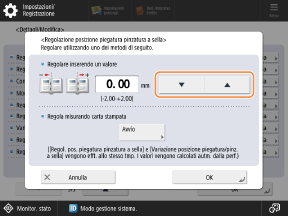
Se si desidera spostare a destra la posizione della piegatura quando si guarda il lato stampato della stampa, aumentare il valore dell'impostazione.
Se si desidera spostare a sinistra la posizione della piegatura quando si guarda il lato stampato della stampa, diminuire il valore dell'impostazione.
Regolazione mediante immissione di un valore (Modifica posizione piegatura/pinzatura)
1
Premere → <Preferenze> → <Impostazioni carta> → <Impostazioni gestione tipo di carta>.
→ <Preferenze> → <Impostazioni carta> → <Impostazioni gestione tipo di carta>.2
Selezionare il tipo di carta che si desidera modificare dall'elenco → premere <Dettagli/Modifica> → <Cambia> per <Variazione posizione piegatura/pinzatura a sella>.
3
Premere <> o <> per regolare la posizione della sella.
> o <> per regolare la posizione della sella.
Se si desidera spostare a destra la posizione della pinzatura quando si guarda il lato stampato della stampa, aumentare il valore dell'impostazione.
Se si desidera spostare a sinistra la posizione della pinzatura quando si guarda il lato stampato della stampa, diminuire il valore dell'impostazione.
Regolazione misurando la carta in uscita
1
Premere → <Preferenze> → <Impostazioni carta> → <Impostazioni gestione tipo di carta>.
→ <Preferenze> → <Impostazioni carta> → <Impostazioni gestione tipo di carta>.2
Selezionare il tipo di carta che si desidera modificare dall'elenco → premere <Dettagli/Modifica> → <Cambia> per <Regolazione posizione piegatura pinzatura a sella> o <Variazione posizione piegatura/pinzatura a sella>.
NOTA
Premere <Regolazione posizione piegatura pinzatura a sella> o <Variazione posizione piegatura/pinzatura a sella> per regolare sia la posizione della pinzatura che la posizione della piegatura della carta.
3
Premere <Avvio>.
4
Selezionare il vassoio con il tipo di carta di destinazione caricato e premere <Avvio stampa>.
5
Misurare lo stato della posizione di piegatura, della posizione di pinzatura e della larghezza di spostamento sulla pagina di test di uscita, quindi inserire <Stato corrente> e <Ampiezza spostamento (a)>, <Stato corrente> e <Ampiezza spostamento (b)> in questo ordine.
6
Stampare la pagina di test e quindi controllare i risultati della regolazione, se necessario.