8UX3-016
Wie die Position für Sattelheftung justiert wird
Wenn Sie beim Anfertigen einer Broschüre mit Sattelheftung die folgenden Symptome bemerken, müssen Sie die Position der Sattelheftung anpassen.

Sie können die Falzposition für die Sattelheftung ist nicht mit der Sattelheftungsposition ausgerichtet.
Die Falzposition für die Sattelheftung und die Sattelheftungsposition sind nicht in der Mitte der Broschüre.
Abhilfe
Es gibt zwei Möglichkeiten zur Anpassung der Bindungsposition: durch Eingabe eines Wertes oder durch Messen des ausgegebenen Papiers.
WICHTIG
Diese Funktion wird nur angezeigt, wenn die Einstellungen von Ihrem Händler oder Kundendienst zur Verfügung gestellt werden. Auch wenn diese Funktion angezeigt wird, dürfen Sie niemandem außer dem Systemmanager erlauben, die Einstellungen zu ändern. Für weitere Informationen zum Ändern der Einstellungen wenden Sie sich an Ihren Händler oder Kundendienst.
HINWEIS
Je nach dem von Ihnen benutzten Finisher können die in diesem Abschnitt beschriebenen Funktionen möglicherweise nicht verfügbar sein.
Informationen zum Einstellen des Papierformats finden Sie hier:
 "Anpassen der Druck- und Endbearbeitungsqualität" > "Anpassen der Sattelstichposition" im Anwenderhandbuch "Anpassen der Druck- und Endbearbeitungsqualität" > "Anpassen der Sattelstichfalzposition" im Anwenderhandbuch
Anpassen durch Eingabe eines Wertes (Falzposition der Sattelheftung ändern)
1
Berühren Sie die Taste  → <Präferenzen> → <Einstellungen Papier> → <Einstellungen Verwaltung Papiertyp>.
→ <Präferenzen> → <Einstellungen Papier> → <Einstellungen Verwaltung Papiertyp>.2
Wählen Sie den Papiertyp, den Sie bearbeiten möchten, aus der Liste aus → berühren Sie die Taste <Details/Bearbeiten> → <Ändern> unter <Falzposition für Sattelheftung justieren>.
3
Drücken Sie < > oder <
 >, um die Falzposition anzupassen.
> oder <>, um die Falzposition anzupassen.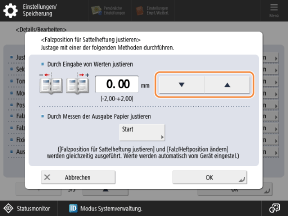
Möchten Sie, dass sich die Falzposition nach rechts verschiebt, wenn Sie auf die bedruckte Seite des Ausdrucks schauen, erhöhen Sie den Einstellwert.
Möchten Sie, dass sich die Falzposition nach links verschiebt, wenn Sie auf die bedruckte Seite des Ausdrucks schauen, verringern Sie den Einstellwert.
Anpassen durch Eingabe eines Wertes (Falz-/Heftungsposition ändern)
1
Berühren Sie die Taste → <Präferenzen> → <Einstellungen Papier> → <Einstellungen Verwaltung Papiertyp>.
→ <Präferenzen> → <Einstellungen Papier> → <Einstellungen Verwaltung Papiertyp>.2
Wählen Sie den Papiertyp, den Sie bearbeiten möchten, aus der Liste aus → berühren Sie die Taste <Details/Bearbeiten> → <Ändern> unter <Falz/Heftposition ändern>.
3
Drücken Sie <> oder <>, um die Position der Sattelheftung anzupassen.
> oder <>, um die Position der Sattelheftung anzupassen.
Möchten Sie, dass sich die Heftungsposition nach rechts verschiebt, wenn Sie auf die bedruckte Seite des Ausdrucks schauen, erhöhen Sie den Einstellwert.
Möchten Sie, dass sich die Heftungsposition nach links verschiebt, wenn Sie auf die bedruckte Seite des Ausdrucks schauen, verringern Sie den Einstellwert.
Anpassen durch Messen des ausgegebenen Papiers
1
Drücken Sie → <Präferenzen> → <Einstellungen Papier> → <Einstellungen Verwaltung Papiertyp>.
→ <Präferenzen> → <Einstellungen Papier> → <Einstellungen Verwaltung Papiertyp>.2
Wählen Sie den Papiertyp, den Sie bearbeiten möchten, aus der Liste → drücken Sie <Details/Bearbeiten> → <Ändern> für <Falzposition für Sattelheftung justieren> oder <Falz/Heftposition ändern>.
HINWEIS
Drücken Sie entweder <Falzposition für Sattelheftung justieren> oder <Falz/Heftposition ändern>, um sowohl die Heftungsposition als auch die Falzposition des Papiers anzupassen.
3
Drücken Sie <Start>.
4
Wählen Sie das Fach aus, in dem der gewünschte Papiertyp eingelegt ist, und drücken Sie <Druckstart>.
5
Messen Sie den Zustand der Falzposition, Heftungsposition und Verschiebebreite auf der ausgegebenen Testseite, und geben Sie dann <Aktueller Status> und <Verschiebung Breite (a)>, <Aktueller Status> und <Verschiebung Breite (b)> in dieser Reihenfolge ein.
6
Drucken Sie bei Bedarf die Testseite aus, und überprüfen Sie dann die Ergebnisse der Anpassung.