8UX3-01A
Wählen des Papierfachs mit größerem Fassungsvermögen für große Druckaufträge aus
Sie können für jede Funktion ein Papierfach festlegen. Beachten Sie den folgenden Lösungsvorschlag.
Der Finisher hat mehr als ein Papierfach, und das untere Fach fasst mehr Ausdrucke als das obere Fach. Wenn Sie das untere Fach für große Druckvolumen zuweisen, steigt die Produktivität, weil Sie das bedruckte Papier nicht so häufig entfernen müssen.
Finisher AG
Das Papier-Fassungsvermögen von Fach B ist größer als das von Fach A. Weitere Informationen zum Festlegen des Ausgabefachs vgl. Folgendes.
 "Einstellungen/Speicherung" > "<Einstellungen Funktion>" > "<Allgemein>" > "<Einstellungen Papierausgabe>" im Anwenderhandbuch > im Abschnitt "<Einstellungen Ausgabefach>"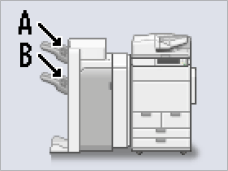
HINWEIS
Je nach verwendeter Endbearbeitungseinheit können bis zu drei Papierfächer vorhanden sein. In diesem Fall nimmt das Fassungsvermögen in der Reihenfolge Fach A, Fach B und Fach C zu.
Modus Stapel mit hohem Volumen
Wenn Sie den Modus Stapel mit hohem Volumen aktivieren, wird die Fach-Reihenfolge, in der Ausdrucke ausgegeben werden, festgelegt. Wenn Sie zum Beispiel einen Auftrag in Fach A und B im Finisher AG drucken, während der Modus Stapel mit hohem Volumen aktiviert ist, werden die Ausdrucke zuerst im Fach B gestapelt, und wenn Fach B seine Kapazität erreicht, wird das bedruckte Papier im Fach A gestapelt. Sie können die Produktivität verbessern, indem Sie den Modus Stapel mit hohem Volumen aktivieren und zuerst Fach B verwenden. Für nähere Informationen zum Modus Stapel mit hohem Volumen vgl. Folgendes.
"Einstellungen/Speicherung" > "<Einstellungen Funktion>" > "<Allgemein>" > "<Einstellungen Papierausgabe>" im Anwenderhandbuch > im Abschnitt "<Modus Stapel mit hohem Volumen>"HINWEIS
Je nach dem von Ihnen benutzten Finisher kann der Modus Stapel mit hohem Volumen möglicherweise nicht verfügbar sein.