91FS-01C
Com es canvia automàticament el calaix de paper
En utilitzar el canvi automàtic de calaix, podeu alimentar paper des d'un calaix de paper diferent quan un calaix de paper especificat es quedi sense paper. Consulteu les solucions que s'indiquen a continuació.
El canvi automàtic de calaix és una funció que alimenta automàticament el paper des d'un calaix de paper diferent quan el calaix de paper especificat es queda sense paper. Si utilitzeu aquesta funció, podeu evitar que l'equip es quedi sense paper. En aquesta secció s'explica com es fa servir el canvi automàtic de calaix per a un treball d'impressió gran que s'imprimeixi des d'un ordinador, com a exemple.
IMPORTANT
Quan torneu a omplir el calaix de paper, aneu amb compte de no obrir el calaix o dipòsit de paper que l'equip estigui fent servir en aquest moment. Si ho feu, es poden produir encallaments.
Exemple: Per imprimir 7.000 pàgines seguides en Normal 1 (de 64 g/m2 a 75 g/m2 [de 17 lb a 20 lb bond]) mitjançant el POD Deck Lite-C
El calaix de paper de la unitat principal té orígens de paper a dreta i esquerra, i tots dos tenen capacitat de fins a 1.250 fulls de paper (64 g/m2 [17 lb bond]). El POD Deck Lite-C té capacitat per a un màxim de 4.000 fulls de paper (64 g/m2 [17 lb bond]). Amb el canvi automàtic de calaix, podeu carregar paper als calaixos a mesura que s'acabi, sense deixar d'imprimir. Si seguiu omplint els calaixos de paper perquè no s'acabi, podeu imprimir 7.000 fulls de manera contínua. L'origen de paper canvia 3 vegades per completar aquest treball d'impressió.
Especificar les opcions a l'equip
Després de carregar 1.250 fulls de paper a les safates de paper esquerra i dreta de la unitat principal i 4.000 fulls de paper a POD Deck Lite-C, especifiqueu la següent configuració.
1
Premeu  → <Opcions de funcions> → <Comú> → <Opcions d'alimentació paper> → <Activar/Desactivar selecció auto de calaix>.
→ <Opcions de funcions> → <Comú> → <Opcions d'alimentació paper> → <Activar/Desactivar selecció auto de calaix>.2
Seleccioneu <Impressora>.

NOTA
Si desmarqueu la casella de <Productivitat òptima>, l'equip canvia d'un origen de paper a un altre després que l'origen de paper que s'estigui utilitzant per alimentar paper es quedi completament sense paper. Mentre es realitza aquest canvi de l'origen de paper, la impressió s'interromp durant uns instants. Si marqueu la casella de <Productivitat òptima>, l'equip canvia d'un origen de paper a un altre quan a l'origen de paper que s'estigui utilitzant quedin entre 50 i 100 fulls de paper. Això pot evitar que s'interrompi un treball d'impressió i us pot ajudar a millorar la productivitat.
3
Seleccioneu <On> per als orígens de paper  ,
,  i
i  .
.
, i .
4
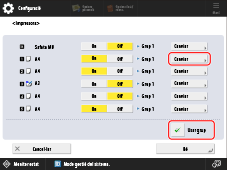
Seleccioneu <Usar grup> → premeu <Canviar> per a l'origen de paper .
.
5
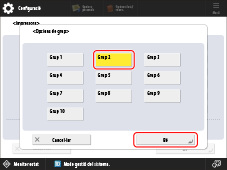
Seleccioneu <Grup 2> → premeu <Bé>.
6
De la mateixa manera que canvieu l'opció de l'origen de paper , canvieu <Grup 1> per <Grup 2> per als orígens de paper i .
, canvieu <Grup 1> per <Grup 2> per als orígens de paper i .
NOTA
Els origens de paper i equivalen als dipòsits de paper de la unitat principal. L'origen de paper equival al POD Deck Lite-C.
i equivalen als dipòsits de paper de la unitat principal. L'origen de paper equival al POD Deck Lite-C.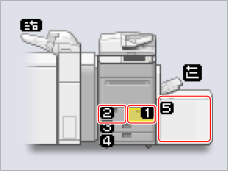
Especificar les opcions al controlador de la impressora
1
A [Devices and Printers], feu clic amb el botó dret a la icona de l'equip → seleccioneu [Printing Preferences]
2
Seleccioneu la pestanya [Paper source] i especifiqueu les opcions tal com es descriu a continuació → feu clic a [OK].
[Paper source]
Seleccioneu [Calaix 5].

Començar un treball d'impressió
Quan l'equip comença a imprimir, el paper s'alimenta des del calaix superior del POD Deck Lite-C. Després que l'origen de paper canviï, seguiu el procediment descrit a continuació.
1
Premeu  → seleccioneu la pestanya <Consumibles/Altres>.
→ seleccioneu la pestanya <Consumibles/Altres>.2
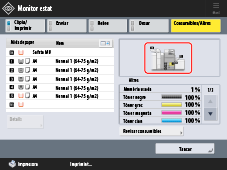
Assegureu-vos que l'origen de paper ha canviat al dipòsit de paper de la unitat principal.
A la imatge situada a la cantonada inferior esquerra de la pantalla, l'origen de paper que s'està utilitzant es mostra ressaltat en groc.
3
Carregueu paper al calaix superior del POD Deck Lite-C.
4
De la mateixa manera, carregueu paper al dipòsit de la unitat principal.
Quan el dipòsit de paper de la unitat principal es queda sense paper, l'origen de paper torna a canviar a un altre calaix de paper. Carregueu paper de la mateixa forma.
NOTA
No cal que atureu cap treball d'impressió mentre ompliu el calaix de paper.
Després de completar un treball d'impressió, assegureu-vos de restaurar l'opció a l'equip i al controlador de la impressora per evitar que l'opció s'apliqui al treball d'impressió següent.
Podeu utilitzar el canvi automàtic de calaix per diverses finalitats, a més de les mencionades en aquesta secció. Per a més informació, vegeu el següent.
 "Sobre l'equip" > "Col·locació dels originals i càrrega de paper" > "Especificació de la mida i el tipus de paper" > "Selecció automàtica de l'origen de paper adequat per a una funció específica" a la Guia de l'usuari