91FW-01C
Sådan skifter du automatisk papirkilde
Når du bruger automatisk skuffeskifte, kan du fremføre papir fra en anden papirskuffe, når en angivet papirskuffe løber tør for papir. Se løsningerne nedenfor.
Automatisk skuffeskifte er en funktion, der automatisk fremfører papir fra en anden papirskuffe, når den angivne papirskuffe løber tør for papir. Du kan forhindre maskinen i at løbe tør for papir ved at bruge denne funktion. I dette afsnit forklares, hvordan du kan bruge automatisk bakkeskift til store printjob, der printes fra en computer, som et eksempel.
VIGTIGT!
Når du fylder papirskuffen eller -magasinet igen, skal du passe på ikke at åbne papirskuffen eller -magasinet, som maskinen bruger på det pågældende tidspunkt. Dette kan medføre papirstop.
Eksempel: Sådan udskriver du 7.000 sider ad gangen ved hjælp af Almindeligt 1 (64 til 75 g/m2 (17 til 20 lb bond)) ved hjælp af POD Deck Lite-C
Papirmagasinet i den primære enhed har papirkilder til venstre og højre, og begge kan stable op til 1.250 ark papir (64 g/m2 (17 lb bond)). POD Deck Lite-C kan stable op til 4.000 ark papir (64 g/m2 (17 lb bond)). Med automatisk skuffeskifte kan du lægge papir i magasinerne, i takt med at papiret slipper op, uden at stoppe udskrivningen. Hvis du bliver ved med at fylde papirmagasinerne, så de ikke løber tør, kan du udskrive 7.000 ark kontinuerligt. Papirkilden skal skiftes 3 gange, før denne udskrivningsopgave er udført.
Angivelse af indstillingerne på maskinen
Når du har lagt 1.250 ark papir i både det venstre og højre papirmagasin på den primære enhed og 4.000 ark i POD Deck Lite-C, skal du vælge følgende indstillinger.
1
Tryk på  → <Funktionsindstillinger> → <Fælles> → <Indst. for papirfremføring> → <Automatisk papirskuffevalg Til/Fra>.
→ <Funktionsindstillinger> → <Fælles> → <Indst. for papirfremføring> → <Automatisk papirskuffevalg Til/Fra>.2
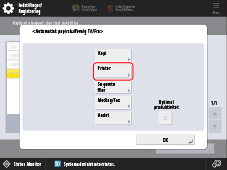
Vælg <Printer>.
BEMÆRK!
Hvis du fjerner markeringen i afkrydsningsfeltet for <Optimal produktivitet>, skifter maskinen fra en papirkilde til en anden, når den papirkilde, der bruges til papirfremføring, løber fuldstændigt tør for papir. Printning afbrydes i et kort øjeblik under dette skifte af papirkilde. Hvis du markerer afkrydsningsfeltet for <Optimal produktivitet>, skifter maskinen fra en papirkilde til en anden, når der er 50 til 100 ark papir tilbage i den papirkilde, der er i brug. Det kan forhindre afbrydelse af et printjob og hjælpe dig med at forbedre produktiviteten.
3
Vælg <Til> for papirkilderne  ,
,  og
og  .
.
, og .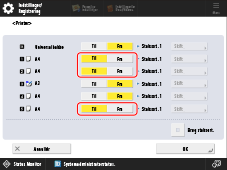
4
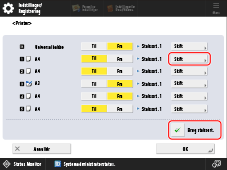
Vælg <Brug staksort.> → tryk på <Skift> for papirkilden.
.
5
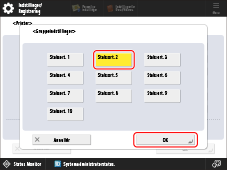
Vælg <Staksort. 2> → tryk på <OK>.
6
På samme måde som du ændrer indstillingen for papirkilden , skal du ændre <Staksort. 1> til <Staksort. 2> for papirkilderne og .
, skal du ændre <Staksort. 1> til <Staksort. 2> for papirkilderne og .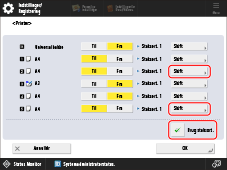
BEMÆRK!
Papirkilderne og svarer til den primære enheds papirmagasiner. Papirkilden svarer til POD Deck Lite-C.
og svarer til den primære enheds papirmagasiner. Papirkilden svarer til POD Deck Lite-C.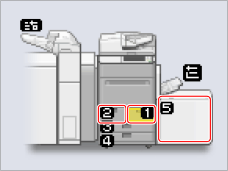
Angivelse af indstillingerne i printerdriveren
1
På [Devices and Printers] skal du højreklikke på maskinikonet → vælg [Printing Preferences]
2
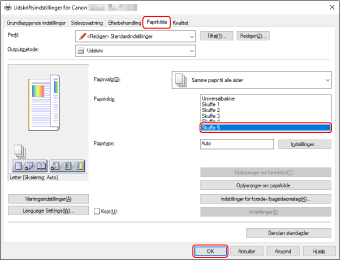
Vælg fanen [Paper source], og angiv indstillingerne, som beskrevet nedenfor → klik på [OK].
[Paper source]
Vælg [Skuffe 5].
Start af et printjob
Når maskinen starter printning, fremføres papir fra den øverste skuffe i POD Deck Lite-C. Følg nedenstående procedure, når papirkilden skifter.
1
Tryk på  → vælg fanen <Forbrugsstoffer/Andet>.
→ vælg fanen <Forbrugsstoffer/Andet>.2
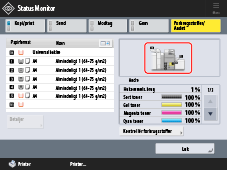
Sørg for, at papirkilden er ændret til den primære enheds papirmagasin.
Den papirskuffe, der er i brug, er fremhævet med gul på det billede, der ses i nederste venstre hjørne af skærmen.
3
Læg papir i den øverste skuffe på POD Deck Lite-C.
4
På samme måde skal du lægge papir i den primære enheds papirmagasin.
Når den primære enheds papirmagasin er tomt, ændres papirkilden igen til en anden papirskuffe. Læg papir i på samme måde.
BEMÆRK!
Du behøver ikke at stoppe et printjob, når du lægger mere papir i.
Når du afslutter et printjob, skal du sørge for at gendanne indstillingen på både maskinen og i printerdriveren for at forhindre, at indstillingen anvendes til det næste printjob.
Du kan bruge automatisk skuffeskift til forskellige formål ud over dem, der er nævnt i dette afsnit. Hvis du vil have flere oplysninger, skal du se følgende.
 "Om maskinen" > "Placering af originaler og ilægning af papir" > "Angivelse af papirformat og -type" > "Automatisk valg af den rigtige papirkilde til en bestemt funktion" i Brugervejledning