91H1-00U
Como efetuar a calibração automática da gradação
Efetue a calibração automática da gradação (calibração completa) para imprimir as cores CMYK de forma adequada. Verifique as soluções abaixo.
NOTA
Se utilizar o imagePRESS Server, efetue a calibração automática da gradação e, em seguida, execute a calibração no imagePRESS Server.
Se pretender utilizar outro papel que não o papel recomendado, terá de registar os padrões de calibração.
Se utilizar papel normal e efetuar a calibração de todos os tipos de papel: Calibração simples
1
Coloque o papel no deck ou na gaveta para papel.
Coloque o papel recomendado ou o papel para calibração e cujos padrões de calibração estão registados.
2
Carregue em  → <Ajuste/Manutenção> → <Ajustar qualidade da imagem> → <Ajuste automático da gradação>.
→ <Ajuste/Manutenção> → <Ajustar qualidade da imagem> → <Ajuste automático da gradação>.3
Programe <Nível de ajuste> para <Simples>.
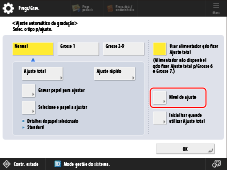
4
Selecione <Standard> (para o papel recomendado) ou o papel para calibração que colocou no passo 1 de <Selecione o papel a ajustar>.
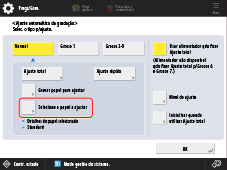
 "Ajustar a qualidade de impressão e acabamento" > "Ajustar a gradação" no Manual do utilizador > consulte a subsecção "Selecionar papel para calibração"
5
Efetue a calibração automática da gradação (calibração completa).
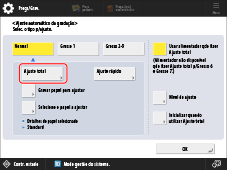 "Ajustar a qualidade de impressão e acabamento" > "Ajustar a gradação" no Manual do utilizador > consulte a subsecção "Ajuste total"
Selecione a gaveta para papel onde colocou o papel no passo 1 como a origem de papel para a impressão de teste.
6
Se necessário, efetue a calibração no imagePRESS Server.
Se utilizar programações de calibração diferentes consoante espessuras de papel diferentes: Calibração melhorada
Pode imprimir de uma forma mais precisa ao calibrar as cores de acordo com a espessura do papel.
1
Coloque o papel no deck ou na gaveta para papel.
Com base no tipo de papel utilizado, coloque o papel para calibração e cujos padrões de calibração estão registados ou um dos seguintes papéis recomendados.
Para as regiões da Europa e Ásia-Pacífico
imagePRESS C270
<Normal> | <Grosso 1> | <Grosso 2-9> | |
Papel colocado | Canon SAT023 Top Colour Zero FSC (100 g/m2) | Canon SAT023 Top Colour Zero FSC (120 g/m2) | Canon SAT023 Top Colour Zero FSC (250 g/m2) |
imagePRESS C265
<Norm./Grss1> | <Grosso 2-9> | |
Papel colocado | Canon SAT023 Top Colour Zero FSC (100 g/m2) | Canon SAT023 Top Colour Zero FSC (250 g/m2) |
Para a região do Continente Americano*
imagePRESS Lite C270
<Normal> | <Grosso 1> | <Grosso 2-9> | |
Papel colocado | International Paper Hammermill Premium Color Copy (28 lb. (105 g/m2)) | Hammermill Laser Print (32 lb. (120 g/m2)) | Mohawk Options Navajo Smooth Brilliant White (90 lb. (243 g/m2)) |
imagePRESS Lite C265
<Norm./Grss1> | <Grosso 2-9> | |
Papel colocado | International Paper Hammermill Premium Color Copy (28 lb. (105 g/m2)) | Mohawk Options Navajo Smooth Brilliant White (90 lb. (243 g/m2)) |
* Se o nome do papel for descrito para as regiões da Europa e Ásia-Pacífico nas seguintes páginas, consulte o nome do papel correspondente descrito na tabela acima.
NOTA
Os nomes de papéis estão sujeitos a alterações sem aviso prévio. Para obter mais informações, contacte o seu revendedor ou representante de serviços.
2
Carregue em → <Ajuste/Manutenção> → <Ajustar qualidade da imagem> → <Ajuste automático da gradação>.
→ <Ajuste/Manutenção> → <Ajustar qualidade da imagem> → <Ajuste automático da gradação>.3
Programe <Nível de ajuste> para <Por grupo tipo papel>.
4
Carregue no botão que corresponde à espessura do papel que colocou.
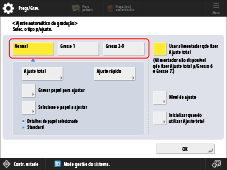
5
Carregue em <Selecione o papel a ajustar> e selecione o papel para calibração que carregou ou <Standard> (para o papel recomendado).
Para obter mais informações sobre como registar o papel para calibração, consulte o que se segue.
"Ajustar a qualidade de impressão e acabamento" > "Ajustar a gradação" no Manual do utilizador > consulte a subsecção "Gravar papel para calibração"6
Efetue a calibração automática da gradação (calibração completa).
"Ajustar a qualidade de impressão e acabamento" > "Ajustar a gradação" no Manual do utilizador > consulte a subsecção "Ajuste total"Selecione "o deck ou a gaveta para papel onde colocou o papel no passo 1" para "a origem de papel onde o papel para a impressão de teste está colocado."
7
Efetue também a calibração completa de outros tipos de papel que tenha carregado.
8
Se necessário, efetue a calibração no imagePRESS Server.