9AC3-00A
從電腦列印時造成錯誤發生(網路環境)
如果變更了本機的 IP 位址或新增了印表機,有可能會發生錯誤且可能無法列印。
當列印連接埠設定存在問題時,就會導致此情況發生。請以管理員身分登入電腦並進行設定。
1
在 Windows 中,選擇 [ Start]
 [
 設定]。
Start] [ 設定]。2
按一下 [裝置]。
3
按一下 [印表機與掃描器]。
4
按一下本機的驅動程式圖示,然後按一下 [Manage]。
5
按一下 [印表機內容]。
6
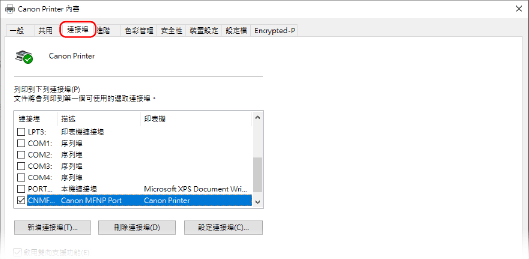
按一下 [連接埠] 標籤。
7
指定連接埠設定。
新增連接埠,
若在變更本機的 IP 位址,或在使用 Windows 印表機資料夾安裝驅動程式時並未選擇正確的連接埠,請新增一個連接埠。
1
按一下 [新增連接埠]。
2
選擇 [可用的連接埠類型] 中的 [Standard TCP/IP Port],然後按一下 [新增連接埠]。
3
按一下 [下一步]。
4
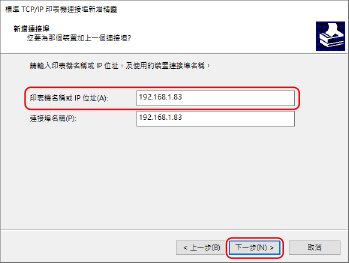
輸入本機的 IP 位址或 DNS 名稱,然後按一下 [下一步]。
會自動輸入 [連接埠名稱]。如有需要可以變更該名稱。
註釋
如果顯示下列畫面,請按照畫面上的指示操作。
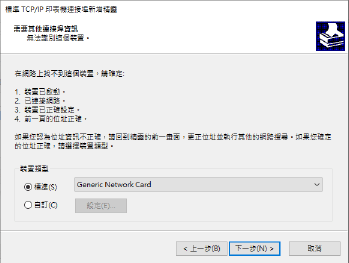
*若要設定 [裝置類型],針對 [標準] 選擇 [Canon Network Printing Device with P9100]。
5
按一下 [完成]。
6
按一下 [關閉]。
變更連接埠類型和號碼,
如果變更了列印協定(LPD 或 RAW)設定或本機的連接埠號碼,請一併將電腦上的設定變更為相同設定。至於 WSD 連接埠則不需執行此項操作。
1
按一下 [設定連接埠]。
2
選擇 [通訊協定] 內的 [Raw] 或 [LPR]。
如果選擇 [Raw],請變更 [連接埠號碼]。
如果選擇 [LPR],請在 [佇列名稱] 中輸入「lp」。
3
按一下 [確定]。
8
按一下 [關閉]。