9AJY-011
Změna nastavení na stroji podle vlastností papíru
Změňte nastavení na stroji podle vlastností papíru. Podívejte se na níže uvedené postupy.
Automatické nastavení 
U vlastního typu papíru můžete kdykoli během procesu tisku provádět pravidelné nastavení polohy obrazu.
DŮLEŽITÉ
Tuto funkci nepoužívejte u papíru s již vytištěnými logy či vzory (předtištěný papír), nebo pokud jsou listy papíru znečištěné.
Tato funkce je dostupná, pouze je-li připojena snímací jednotka.
POZNÁMKA
Při tisku úlohy s velkým počtem stran můžete provádět nastavení rozdílů v poloze obrazu, k nimž během úlohy dojde. Když je připojena snímací jednotka
1
Stiskněte  → [Možnosti] → [Nastavení papíru] → [Nastavení správy typu papíru] → Ze seznamu vyberte typ papíru, který chcete editovat → stiskněte [Detaily/Editovat] → [Změnit] u položky <Nastavit polohu obrazu>.
→ [Možnosti] → [Nastavení papíru] → [Nastavení správy typu papíru] → Ze seznamu vyberte typ papíru, který chcete editovat → stiskněte [Detaily/Editovat] → [Změnit] u položky <Nastavit polohu obrazu>.2
Stiskněte [Nastavit automaticky].

3
Nastavte počet zkušebních stran, které chcete vytisknout, a stiskněte [Další].

POZNÁMKA
Pokud chcete upřednostnit přesnost, doporučujeme nastavit počet zkušebních stran na 10.
4
Vyberte umístění papíru, který chcete upravit, a poté stiskněte [Spustit nastavování].

Vytisknou se zkušební strany a po dokončení procesu úpravy se na obrazovce znovu otevře okno znázorněné v kroku 1.
Při použití skeneru
Když obraz vytištěný na přední straně není zarovnán s obrazem na zadní straně a chcete provést snadnou úpravu, můžete nastavit zarovnání obrazů skenováním testovacích stránek s použitím pomocného vodícího listu.
Očistěte kopírovací desku a spodní stranu podavače.
 „Údržba“ > „Pravidelné čištění“ > „Čištění kopírovací desky“ v dokumentu Uživatelská příručka
Před úpravou vytiskněte pomocný vodící list (A3 nebo 11" x 17") podle níže uvedených pokynů. Jestliže nevytisknete vodící list správně, může se stát, že přesné nastavení nebude možné.
Vyberte stejnou velikost, jakou má vodící list.
Použijte papír o hmotnosti vyšší než 200 g/m2 (74 lb přebal).
Nastavte poměr zvětšení/zmenšení na 100%.
Testovací stranu doporučujeme vytisknout na doporučený papír. Nastavení se nemusí správně podařit u papíru, který má drsný povrch (např. texturovaný papír apod.).
Pokud pozici obrazu nelze správně nastavit pomocí možnosti [Použít skener], upravte jeho pozici pomocí možnosti [Nepoužít skener].
Pro tato nastavení je nutná jednotka Duplex Color Image Reader Unit-P (volitelný).
Při použití podavače
1
Stiskněte → [Možnosti] → [Nastavení papíru] → [Nastavení správy typu papíru] → Ze seznamu vyberte typ papíru, který chcete editovat → stiskněte [Detaily/Editovat] → [Změnit] u položky <Nastavit polohu obrazu>.
→ [Možnosti] → [Nastavení papíru] → [Nastavení správy typu papíru] → Ze seznamu vyberte typ papíru, který chcete editovat → stiskněte [Detaily/Editovat] → [Změnit] u položky <Nastavit polohu obrazu>.2
Stiskněte [Použít skener].
3
Vyberte [Podavač] v <Nastavit polohu obrazu: Nastavení testovací stránky>, nastavte počet kopií testovací stránky a stiskněte [Další].

4
Vyberte zdroj papíru, který obsahuje typ papíru, který chcete nastavit, a klikněte na možnost [Spustit tisk].

⇒Vytiskne se testovací stránka.
POZNÁMKA
Čím větší počet stránek vytisknete, tím přesnější bude nastavení.
Při zadání tisku více testovacích stránek dbejte na to, abyste všechny testovací stránky skenovali v pořadí, v jakém jsou vytištěny. Dojde-li ke změně pořadí nebo skenování neprovádíte postupně ve správném pořadí, může se stát, že nastavení nebude provedeno správně.
5
Vložte testovací stránku do podavače a stiskněte [Spustit sken.].

6
Nastavení je dokončeno.
POZNÁMKA
Pokud po nastavení pomocí testovací stránky potřebujete nastavit polohu obrazu přesněji, vyberte [Nepoužít skener] → [Nastavit polohu obrazu] a proveďte potřebné úpravy jednotlivých položek nastavení.
Při použití kopírovací desky
Vodicí list

Testovací stránka

(přední strana)
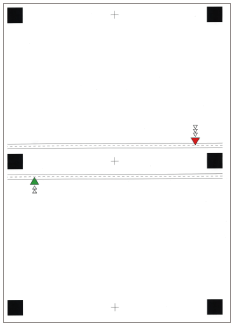
(zadní strana)
1
Stiskněte → [Možnosti] → [Nastavení papíru] → [Nastavení správy typu papíru] → Ze seznamu vyberte typ papíru, který chcete editovat → stiskněte [Detaily/Editovat] → [Změnit] u položky <Nastavit polohu obrazu>.
→ [Možnosti] → [Nastavení papíru] → [Nastavení správy typu papíru] → Ze seznamu vyberte typ papíru, který chcete editovat → stiskněte [Detaily/Editovat] → [Změnit] u položky <Nastavit polohu obrazu>.2
Stiskněte [Použít skener].
Tisk vodicího listu
1
Vyberte [Kopírovací deska] v <Nastavit polohu obrazu: Nastavení testovací stránky> a stiskněte [Tisk] v [Průvodní list výstupu].

2
Vyberte zdroj papíru podle toho, kde je umístěn používaný papír → stiskněte [Spustit tisk].
Vytiskne se vodicí list.
3
Zadejte počet testovacích výtisků, které chcete zhotovit → stiskněte [Další].
POZNÁMKA
Čím větší počet stránek vytisknete, tím přesnější bude nastavení.
Při zadání tisku více testovacích stránek dbejte na to, abyste všechny testovací stránky skenovali v pořadí, v jakém jsou vytištěny. Dojde-li ke změně pořadí nebo skenování neprovádíte postupně ve správném pořadí, může se stát, že nastavení nebude provedeno správně.
Chcete-li dosáhnout vysoce přesného výstupního výsledku, odložte výstupní testovací stránky před spuštěním skenování na 10 minut, aby se plně aklimatizovaly na podmínky. Testovací stránky na snadno poškrábatelném papíru se mohou ihned po vytištění rozpínat nebo smršťovat, což může ovlivnit výsledek skenování.
Chcete-li snadno dosáhnout vysoce přesných výsledků, nastavte počet výstupních testovacích stránek na jednu, dokončete nastavení a poté nastavte [Přední strana] a [Zadní str.] u položky <Nastavení (e) zavád. okraje>. Tato nastavení a úpravy vám umožní docílit podobného výsledku, jako při skenování několika testovacích stránek.
Chcete-li zarovnat pozici předního a zadního povrchu pro uživatelský obraz, stiskněte [Nepoužít skener] a upravte dodatečně i pozici obrazu.
4
Vyberte zdroj papíru, který obsahuje typ papíru, který chcete nastavit → stiskněte [Spustit tisk].

Vytiskne se testovací výtisk.
5
Položte vodící list na kopírovací desku a zarovnejte šipku na listu s šipkou na kopírovací desce.

6
Zarovnejte značku  na testovací stránce pro první skenování se značkou na vodícím listu.
na testovací stránce pro první skenování se značkou na vodícím listu.
7
Zavřete kryt podavače → stiskněte [Spustit sken.].

POZNÁMKA
Podavač otvírejte a zavírejte opatrně. Dbejte na to, aby vodící list zůstal při zavírání podavače vyrovnaný.
8
Otočte testovací stránku vzhůru nohama a zarovnejte značku  na testovací stránce pro druhé skenování se značkou na vodícím listu → stiskněte [Spustit sken.].
na testovací stránce pro druhé skenování se značkou na vodícím listu → stiskněte [Spustit sken.].9
Obraťte testovací stránku a zarovnejte značku  na testovací stránce pro třetí skenování se značkou na vodícím listu → stiskněte [Spustit sken.].
na testovací stránce pro třetí skenování se značkou na vodícím listu → stiskněte [Spustit sken.].10
Otočte testovací stránku vzhůru nohama a zarovnejte značku  na testovací stránce pro čtvrté skenování se značkou na vodícím listu → stiskněte [Spustit sken.].
na testovací stránce pro čtvrté skenování se značkou na vodícím listu → stiskněte [Spustit sken.].11
Nastavení je dokončeno.
Jestliže jste zadali tisk více testovacích stránek, opakujte kroky 6 až 10 pro všechny tištěné testovací stránky. V tomto případě je nastavení dokončeno po naskenování všech testovacích stránek.
Zkontrolujte, zda se testovací stránky skenují v pořadí, ve kterém vystupují.
Zkontrolujte, zda se testovací stránky skenují v pořadí, ve kterém vystupují.
POZNÁMKA
Pokud po nastavení pomocí testovací stránky potřebujete nastavit polohu obrazu přesněji, vyberte [Nepoužít skener] → [Nastavit polohu obrazu] a proveďte potřebné úpravy jednotlivých položek nastavení.
Bez použití skeneru
Pokud skener nepoužíváte, změňte nastavení tak, aby odpovídalo vlastnostem papíru.
POZNÁMKA
Nastavení nelze změnit u „standardního“ typu papíru, který je na obrazovce označen ikonou papíru bez tužky ( ). V takovém případě standardní typ papíru duplikujte, vytvořte vlastní typ, který bude označen ikonou papíru s tužkou (
 ), a změňte jeho nastavení. Po zadání nastavení u vytvořeného vlastního papíru stiskněte → [Možnosti] → [Nastavení papíru] → [Nastavení papíru] a změňte typ papíru u zdroje daného papíru.
). V takovém případě standardní typ papíru duplikujte, vytvořte vlastní typ, který bude označen ikonou papíru s tužkou (), a změňte jeho nastavení. Po zadání nastavení u vytvořeného vlastního papíru stiskněte → [Možnosti] → [Nastavení papíru] → [Nastavení papíru] a změňte typ papíru u zdroje daného papíru.Uložení naměřených hodnot papíru
Pokud chcete tisknout obraz v rámci konkrétní oblasti, je nutné předem uložit správnou velikost papíru. Změřte velikost papíru a uložte hodnotu.

Stiskněte → [Možnosti] → [Nastavení papíru] → [Nastavení správy typu papíru] → vyberte značku papíru, na kterém je obraz chybně zarovnán → stiskněte [Detaily/Editovat] → [Změnit] u položky <Velikost> → [Vlastní velikost] → zadejte naměřenou hodnotu.
→ [Možnosti] → [Nastavení papíru] → [Nastavení správy typu papíru] → vyberte značku papíru, na kterém je obraz chybně zarovnán → stiskněte [Detaily/Editovat] → [Změnit] u položky <Velikost> → [Vlastní velikost] → zadejte naměřenou hodnotu. „Nastavení správy typu papíru“ v dokumentu Uživatelská příručka > viz „Velikost“ v dílčí sekci „Položky, které lze zadat“Nastavení pozice obrazu
Pozici, ve které se obraz vytiskne, lze upravit.
1
Stiskněte → [Možnosti] → [Nastavení papíru] → [Nastavení správy typu papíru] → vyberte značku papíru, na které je obraz chybně zarovnán → stiskněte [Detaily/Editovat] → [Změnit] u položky <Nastavit polohu obrazu> → [Nepoužít skener].
→ [Možnosti] → [Nastavení papíru] → [Nastavení správy typu papíru] → vyberte značku papíru, na které je obraz chybně zarovnán → stiskněte [Detaily/Editovat] → [Změnit] u položky <Nastavit polohu obrazu> → [Nepoužít skener].
2
Vytiskněte zkušební stránku.

3
Upravte pozici obrazu v pořadí zobrazeném níže.
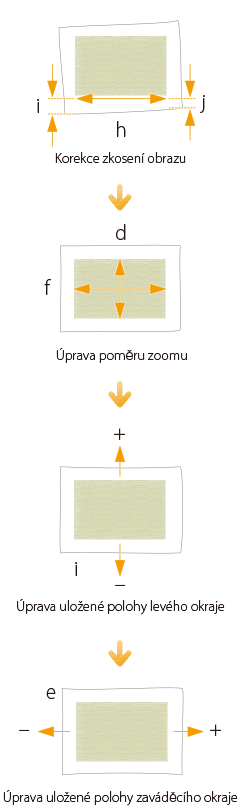
4
Vytiskněte testovací stránku a podržte ji na světle, abyste zjistili, zda jsou  (soutiskové značky) na obou stranách papíru stejné.
(soutiskové značky) na obou stranách papíru stejné.5
Pokud (soutiskové značky) zarovnány nejsou, znovu upravte pozici obrazu v pořadí zobrazeném níže.
(soutiskové značky) zarovnány nejsou, znovu upravte pozici obrazu v pořadí zobrazeném níže.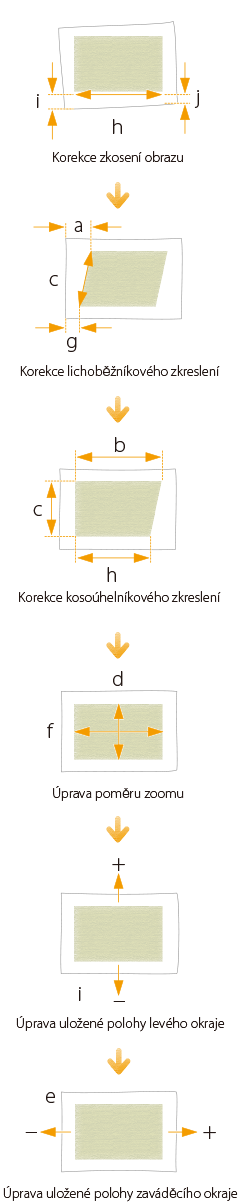
POZNÁMKA
Vytiskněte deset kopií testovací stránky a změřte finální vytištěnou stránku. Tímto způsobem se zvyšuje přesnost, protože pozice obrazů vytištěných jako první je nekonzistentní. Pokud je vysoká vlhkost, vytiskněte přibližně 30 kopií testovací stránky a změřte poslední stránku.
Pokud upravujete pozici obrazu na potaženém nebo silném papíru s hmotností více než 250 g/m2 (92,5 lb přebal), vytiskněte tři až pět testovacích stránek a použijte průměrnou hodnotu. Tento postup se provádí, protože je pozice obrazu na silném nebo potaženém papíru nekonzistentní.
Při kontrole zarovnání obrazů použijte značky pro jednotlivé velikosti papíru. Pokud má testovací stránka velikost například A3, použijte pro kontrolu zarovnání soutiskovou značku  .
.
.Pokud změníte hodnotu pod položkou [Nast. sekundární přenos. napětí], nezapomeňte změnit poměr zoomu obrazu.
„Nastavení správy typu papíru“ > „Nastavení polohy obrazu“ v dokumentu Uživatelská příručkaPostup opravy zkosení a lichoběžníkového/kosoúhelníkového zkreslení na malé testovací stránce
Korekce zkosení
Pokud je testovací stránka tak malá, že se na ní nenachází značka <j>, přidejte kamkoliv na červenou čáru <h> libovolnou značku <j'>. Následně zadejte vzdálenost od značky <j'> k pravému okraji papíru v [j]. Zadejte vzdálenost od značky <i> ke značce <j'> v [h].

Korekce kosoúhelníkového zkreslení
Pokud je testovací stránka tak malá, že nelze změřit vzdálenosti b a h, přidejte značky <c'>, <b'> a <h'>, jak je znázorněno na ilustraci vpravo. Zadejte tyto vzdálenosti v [C], [B] a [h] v tomto pořadí.

Korekce lichoběžníkového zkreslení
Pokud je testovací stránka tak malá, že se na ní nenachází značka <a>, přidejte na červenou čáru <c> libovolnou značku <a'>. Zadejte vzdálenost od značky <a'> k zaváděcímu okraji papíru v [A]. Zadejte vzdálenost od značky <g> ke značce <a'> v [C].
