9AK3-012
Zmiana ustawień drukowania w sterowniku drukarki
Można wyregulować pozycję wydruku, zmieniając ustawienia zadania drukowania w sterowniku drukarki. Opisana poniżej procedura dotyczy serwera imagePRESS Server.
Drukowanie jednej strony na jednej lub obu stronach papieru
Jeśli na przykład efekty drukowania różnią się od spodziewanych, jak na poniższych ilustracjach, należy zmienić ustawienia zgodnie z przedstawioną procedurą. Ustawienia te można zmieniać dla każdego zadania z osobna.
Oczekiwany wydruk
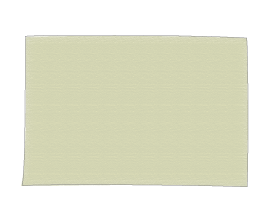
Przód
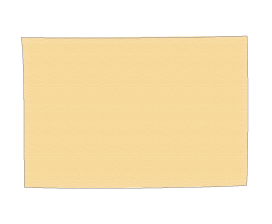
Wstecz
Rzeczywisty wydruk
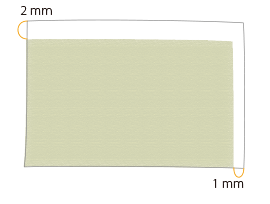
Przód
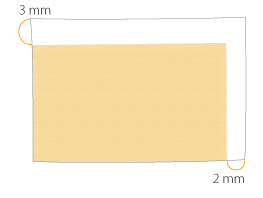
Wstecz
1
Kliknij dwukrotnie zadanie w aplikacji Command WorkStation na serwerze imagePRESS Server.
Zostanie wyświetlone [Job Properties].
2
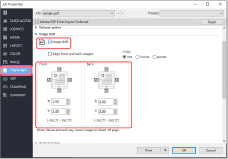
Kliknij kartę [FINISHING] → wybierz [Image shift] i wprowadź wartość w milimetrach (calach), aby przesunąć obraz w poziomie (kierunek X) i w pionie (kierunek Y).
W tym przypadku wprowadź dla poszczególnych kierunków poniższe wartości.
[Front] X: 1,00 mm, Y: 2,00 mm [Back] X: 2,00 mm, Y: 3,00 mm
3
Kliknij [Print].
Urządzenie rozpocznie drukowanie. Sprawdź wydrukowaną stronę i potwierdź, że problem przesunięcia został rozwiązany, a następnie rozpocznij drukowanie.
Drukowanie wielu stron na jednej lub obu stronach papieru
Jeśli na przykład efekty drukowania różnią się od spodziewanych, jak na poniższych ilustracjach, należy zmienić ustawienia zgodnie z przedstawioną procedurą. Ustawienia te można zmieniać dla każdego zadania z osobna.
Oczekiwany wydruk
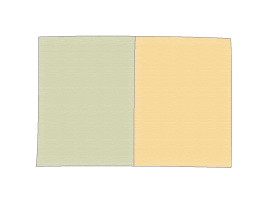
Przód
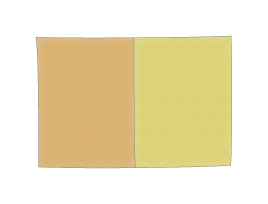
Wstecz
Rzeczywisty wydruk
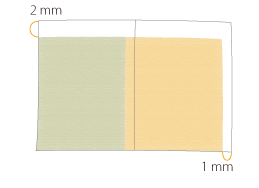
Przód
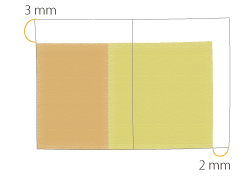
Wstecz
1
Kliknij dwukrotnie zadanie w aplikacji Command WorkStation na serwerze imagePRESS Server.
Zostanie wyświetlone [Job Properties].
2
Kliknij kartę [LAYOUT] → wybierz [Normal] → <Short edge binding> dla [2-sided printing] i <2> dla [Pages per Sheet].
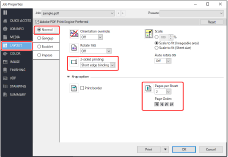
UWAGA
W przypadku wybrania [Booklet], zamiast [Normal], nie można wybrać [Image shift] w kroku 3. Aby utworzyć broszurę, należy wydrukować zadanie, a następnie zszyć ją zeszytowo osobno.
3
Kliknij kartę [FINISHING] → wybierz [Image shift] i wprowadź wartość w milimetrach (calach), aby przesunąć obraz w poziomie (kierunek X) i w pionie (kierunek Y).
W tym przypadku wprowadź dla poszczególnych kierunków poniższe wartości.
[Front] X: 1,00 mm, Y: 2,00 mm [Back] X: 2,00 mm, Y: 3,00 mm
4
Kliknij [Print].
Urządzenie rozpocznie drukowanie. Sprawdź wydrukowaną stronę i potwierdź, że problem przesunięcia został rozwiązany, a następnie, jeśli chcesz utworzyć broszurę, osobno zszyj broszurę zeszytowo.
UWAGA
Po impozycji obrazów nie można przesuwać obrazów na poszczególnych stronach. Układy obrazów na obydwu stronach będą się przesuwać razem jako jeden obraz.
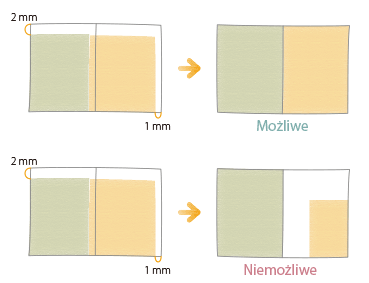
W przypadku wybrania [Booklet] w kroku 2 można przesuwać obraz w stronę górnej krawędzi lub marginesu na oprawę strony, jak przedstawiono na poniższej ilustracji. Więcej informacji można znaleźć w poniższych materiałach.
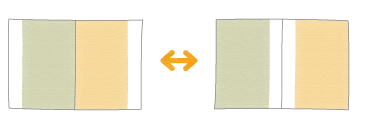
Kiedy podłączona jest jednostka detekcji
Jednostkę detekcji można ustawić tak, aby wykrywała różnice położenia wydruku występujące podczas drukowania zadania obejmującego dużą liczbę stron i automatycznie korygowała te różnice.
1
Kliknij dwukrotnie zadanie w aplikacji Command WorkStation na serwerze imagePRESS Server.
Zostanie wyświetlone [Job Properties].
2
Kliknij kartę [IMAGE] → wybierz [Image position].
3
Wybierz metodę korekcji.
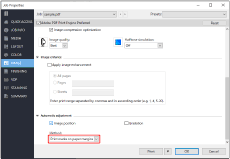
[Print marks on paper margins]
Dzięki wykrywaniu znaczników umieszczonych na marginesach papieru, na którym drukowane jest zadanie, korygowane są pozycje wydruku.
WAŻNE
Informacje o wymaganej szerokości marginesów, na których drukowane są znaczniki, można znaleźć w danych technicznych drukarki i jednostki detekcji.
Automatyczna regulacja odbywa się poprzez skanowanie już zadrukowanego papieru za pomocą jednostki detekcji i odzwierciedlanie zeskanowanego wyniku na kolejnych stronach. Ze względu na ten proces po zmianie zestawu arkuszy papieru na inny związanej ze zmianą źródła papieru albo po włożeniu nowego papieru regulacja odpowiednia do papieru nowego zestawu arkuszy może nie zostać zastosowana natychmiastowo.
[Insert test charts with marks]
Tę metodę należy wybrać, gdy marginesy papieru, na którym drukowane jest zadanie, są niewystarczające.
Pozycje wydruku są korygowane przez skanowanie kart testowych do wykrywania pozycji wydruku. Karty testowe są wstawiane do wydruku w trakcie zadania drukowania po wydrukowaniu określonej liczby stron.
Pozycje wydruku są korygowane przez skanowanie kart testowych do wykrywania pozycji wydruku. Karty testowe są wstawiane do wydruku w trakcie zadania drukowania po wydrukowaniu określonej liczby stron.
WAŻNE
Nie należy używać tej funkcji w przypadku papieru z nadrukowanym logo lub wzorem (uprzednio zadrukowany papier) lub gdy arkusze papieru są zabrudzone.
Należy dodać wystarczającą liczbę arkuszy papieru do szuflady na papier, aby wydrukować strony regulacji.
Jeśli podczas zadania z automatyczną regulacją wystąpi zacięcie papieru, strony regulacji mogą nie zostać wydrukowane.
UWAGA
Automatyczna regulacja nie zostanie przeprowadzona w przypadku zadań rozpoczętych poprzez przerwanie trwającego zadania.
Takie zadania mogą nie rozpocząć się w ustawionych interwałach przerw. Należy pamiętać, że ustawienie interwału jest jedynie szacunkowe.
Aby nadać priorytet dokładności poprzez regulację interwałów przerw, należy zwiększyć częstotliwość przerw. Jednak będzie to również wymagało większej liczby stron regulacji, a zatem zmniejszy wydajność.
Regulacja może nie być tak skuteczna w przypadku zadań, w których jednocześnie używane są różne rodzaje papieru.
Konfigurowanie odstępu czasu podczas drukowania kart testowych
1
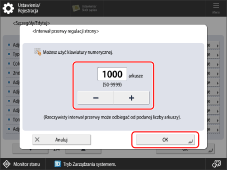
Naciśnij  → [Właściwości] → [Ustawienia Papieru] → [Ustawienia Zarządzania Rodzajem Papieru] → wybierz z listy rodzaj papieru do edycji → naciśnij [Szczegóły/Edytuj] → [Zmień] w polu [Interwał przerwy regulacji strony].
→ [Właściwości] → [Ustawienia Papieru] → [Ustawienia Zarządzania Rodzajem Papieru] → wybierz z listy rodzaj papieru do edycji → naciśnij [Szczegóły/Edytuj] → [Zmień] w polu [Interwał przerwy regulacji strony].2
Ustaw wartość z przedziału od 50 do 9999 arkuszy jako interwał przerwy między stronami regulacji, a następnie naciśnij [OK].
4
Kliknij [Drukuj].